Ferramentas
Como migrar sua área de membros sem perder alunos
Para migrar a área de membros sem perder alunos, exporte a base, preserve os prazos de acesso, teste tudo antes e facilite o primeiro login.
Equipe Hubfy Atualizado em 6 min de leitura

Para migrar sua área de membros sem perder alunos, exporte a base com o produto e o prazo de acesso de cada um, monte e teste tudo no lugar novo antes de avisar ninguém, importe os alunos preservando os prazos, facilite ao máximo o primeiro login e comunique a mudança antes, durante e depois. O aluno deveria perceber a migração como uma melhoria, não como um problema para resolver.
Quando vale a pena migrar
Trocar de plataforma dá trabalho, então tem que resolver algo concreto. Os motivos mais comuns:
| Sinal | O que significa |
|---|---|
| A conta cresce mais rápido que a receita | Mensalidade por aluno, por curso ou taxa alta por venda está comendo a margem |
| Falta um recurso que você vende | Comunidade, eventos, mentoria, assinatura, app ou domínio próprio |
| Alunos reclamam do acesso | Senha esquecida, player ruim no celular, área confusa |
| Duas ou três ferramentas para uma entrega | Uma para curso, outra para comunidade, outra para cobrar |
| Suporte que não responde | Você vira o intermediário entre o aluno e a plataforma |
Se o motivo é só “a outra parece mais bonita”, espere. Se é dinheiro, faça a conta com quanto custa uma área de membros por ano antes de decidir.
O que precisa ser preservado
Antes de tocar em qualquer coisa, liste o que o aluno não pode perder:
- O acesso ao que comprou, curso por curso.
- O prazo de acesso. Quem comprou acesso por 12 meses em março tem direito até março do ano seguinte, não a 12 meses a partir da migração (nem a menos).
- Os materiais: PDFs, planilhas, modelos, gravações de encontros.
- O caminho conhecido: a mesma ordem de módulos e os mesmos nomes de aula.
- Assinaturas ativas, que pedem um plano à parte.
E o que, quase sempre, não migra: progresso das aulas, comentários antigos, notas de prova e certificados emitidos. Guarde uma exportação desses dados, se a plataforma permitir, e avise os alunos com honestidade.
Passo a passo da migração
1. Inventário e exportação. Liste produtos, ofertas, cursos e alunos ativos. Exporte nome, e-mail, produto, data da compra e data de expiração. Guarde em mais de um lugar.
2. Limpeza da planilha. Tire e-mails duplicados, espaços no fim e erros de digitação. Cada e-mail errado vira um “não consigo entrar”.
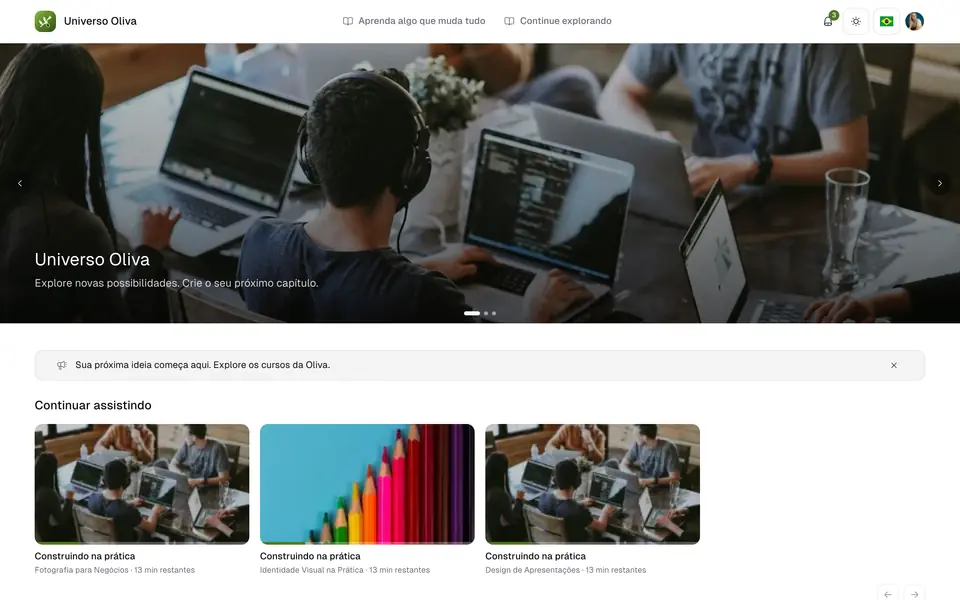
3. Monte a nova área fechada. Crie os cursos com a mesma estrutura, suba vídeos e materiais, configure a marca, o domínio e os e-mails da escola. Os vídeos são a parte demorada: comece por eles.
4. Teste como aluno. Crie um aluno de teste, entre pelo celular, assista a uma aula, baixe um material. Corrija o que travar.
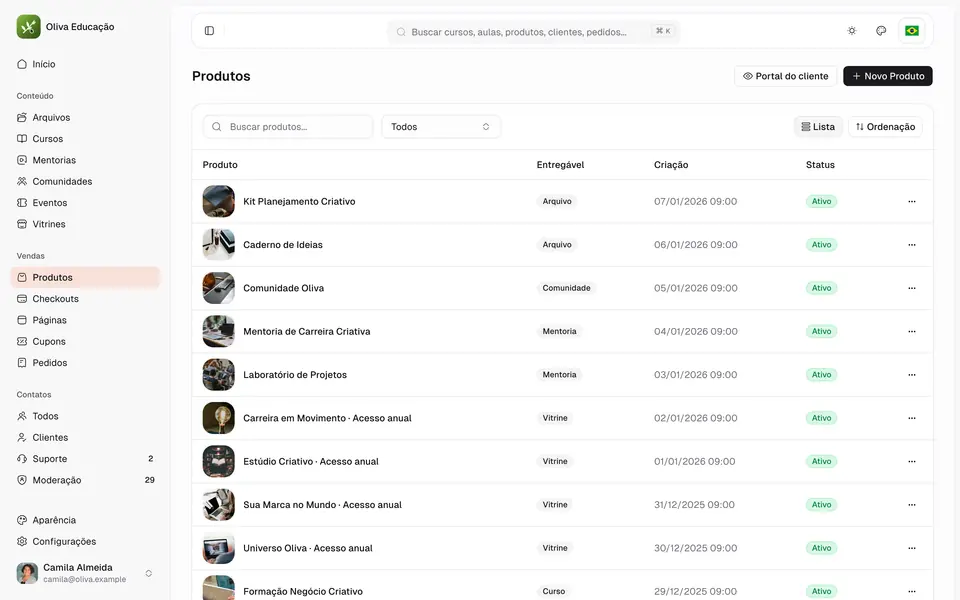
5. Importe os alunos. Com os produtos e prazos de cada um. Comece pelo produto com menos alunos, para testar o processo com pouco risco. Na Hubfy, por exemplo, dá para importar os clientes por planilha.
6. Avise e vire a chave. Mande a comunicação, troque os links da bio, das páginas e dos e-mails automáticos e pare de vender no lugar antigo.
7. Mantenha o antigo por um tempo. Não cancele a plataforma antiga no dia da virada. Deixe ativa, fechada para novas vendas, até confirmar que ninguém ficou para trás.
O primeiro acesso decide tudo
A maior parte dos chamados de suporte de uma migração acontece no primeiro login. Reduza o atrito:
- Um link direto no e-mail, que leva o aluno para dentro da área, sem procurar onde entrar.
- Nada de recadastro. O aluno já é aluno; pedir para criar conta parece golpe.
- Senha só se for inevitável, com o “esqueci minha senha” funcionando e testado.
- A primeira tela certa: o curso que ele comprou, não uma vitrine de produtos que ele não tem.
- Domínio próprio, se possível. A próxima migração, se um dia acontecer, não muda o endereço de novo. O guia de área de membros com a sua marca mostra o que configurar.
Como comunicar
A sequência que funciona:
| Quando | O que dizer |
|---|---|
| 2 semanas antes | O que muda, quando e por quê. O que o aluno precisa fazer (de preferência, nada) |
| Véspera | O novo endereço e como será o primeiro acesso |
| Dia da virada | O link de acesso e o contato do suporte |
| 1 semana depois | Lembrete para quem ainda não entrou |
Exemplo de e-mail do dia:
Oi, Marina. A área de membros da escola mudou de endereço hoje. Seu curso, seus materiais e seu prazo de acesso continuam iguais. Clique no botão abaixo para entrar. Se algo não funcionar, responda este e-mail.
Avise também nos canais onde a turma está: comunidade, grupo, o próximo encontro ao vivo.
Transforme a mudança em melhoria percebida
Migração pode virar ponto positivo se o aluno ganha algo. Algumas ideias baratas:
- Uma aula bônus ou um encontro ao vivo de boas-vindas no lugar novo.
- A comunidade que antes não existia, ou que vivia num grupo bagunçado.
- Materiais revisados e atualizados.
- Um player melhor no celular.
Conte o que melhorou para ele, não para você. “Agora você assiste pelo celular sem travar” convence; “reduzimos custos de plataforma” não interessa ao aluno.
Suporte na semana da virada
Reserve tempo na agenda. Na primeira semana, vão chegar as mesmas cinco perguntas muitas vezes. Prepare as respostas:
- “Onde eu entro agora?”
- “Não recebi o e-mail.” (confira spam e o e-mail cadastrado)
- “Meu curso não aparece.” (confira a importação daquele aluno)
- “Perdi meu progresso.” (explique e mostre onde retomar)
- “Meu acesso venceu?” (confira a data de expiração importada)
Responda rápido. Na migração, a velocidade da resposta vale mais que o texto perfeito.
Checklist final
- Base exportada com produto, data de compra e prazo de acesso
- Planilha limpa, sem e-mails duplicados
- Cursos, vídeos e materiais conferidos no lugar novo
- Marca, domínio e e-mails configurados
- Teste completo como aluno, pelo celular
- Alunos importados com os prazos certos
- Assinaturas ativas com um plano definido
- Comunicação agendada e respostas de suporte prontas
- Links antigos trocados
- Plataforma antiga mantida até a virada estar confirmada
Se você está saindo da Hotmart, as assinaturas e as integrações têm detalhes próprios, explicados em como migrar da Hotmart.
Perguntas frequentes
- Os alunos perdem o acesso quando eu mudo de área de membros?
- Não, se você importar cada aluno com o produto que comprou e o prazo de acesso que ele tinha antes de avisar a mudança. Quem tinha acesso por um ano continua com o tempo que faltava; quem tinha acesso sem prazo continua sem prazo.
- O progresso das aulas vai junto?
- Na maioria das migrações, não. Aulas assistidas, notas e comentários raramente podem ser exportados de uma plataforma e importados em outra. Avise os alunos e, se possível, organize os módulos para que cada um retome de onde parou sem procurar.
- Preciso pedir para os alunos criarem uma conta nova?
- Não deveria. Importe nome e e-mail e mande o link de primeiro acesso. Quanto menos o aluno precisa fazer, menos chamados de suporte você recebe.
- Quanto tempo leva uma migração de área de membros?
- A parte técnica de um produto organizado cabe em poucos dias. O que leva mais tempo é subir vídeos, conferir acessos e dar suporte depois da virada. Planeje algumas semanas e evite migrar durante um lançamento.
- E se eu vender por uma plataforma e entregar em outra?
- Migre primeiro a entrega e mantenha a venda onde está, ligada à nova área por integração. Depois de a nova área estar estável, avalie mudar também o checkout.