

Tutorial · Comunidades
Como abrir uma comunidade para os seus alunos na Hubfy
Crie a comunidade em cinco etapas, organize os espaços por tema, defina quem entra e quem publica e cuide da moderação, com acesso pelo produto.
Equipe Hubfy
Para abrir uma comunidade, clique em Comunidades → Nova comunidade e passe por cinco etapas curtas: Dados, Aparência, Espaços, Acesso e Boas-vindas e regras, com a prévia ao lado. Só o título é obrigatório. Depois, ligue a comunidade a um produto para quem compra entrar sozinho e publique a primeira mensagem antes de convidar a turma: comunidade vazia é sala de espera.
O que você vai ter no fim
- Uma comunidade com a sua capa e as suas cores, dentro da área de membros.
- Espaços por tema, cada um com o próprio feed e a regra de quem pode publicar.
- Acesso automático para quem compra o produto, com o mesmo login de cursos e mentorias.
- Moderação com denúncias dos membros e decisão da equipe.
O que precisa antes
- Uma ideia clara dos temas da conversa, por exemplo apresentações, dúvidas e projetos.
- Um produto que entregue a comunidade, se ela for só para compradores. Dá para criar depois.
- Uma imagem de capa e um texto curto de boas-vindas.
Passo a passo
1. Crie a comunidade em cinco etapas
No menu Conteúdo, abra Comunidades e clique em Nova comunidade. A tela mostra o avanço no topo, e Voltar preserva o que você preencheu:
- Dados: título e descrição.
- Aparência: capa, modelo e cores. Os modelos são Clássico, Foco, Revista e Mínimo, e tudo continua editável na aba Aparência.
- Espaços: a comunidade começa com o espaço Geral. Use as sugestões Avisos, Dúvidas e Apresentações ou clique em Adicionar espaço. A ordem aqui é a da lateral.
- Acesso: Todos os clientes, para qualquer cliente da conta, ou Só quem comprou, para quem comprou um produto que entrega esta comunidade.
- Boas-vindas e regras: opcional. A mensagem aparece no topo do Início, e as regras ficam disponíveis ali, recolhidas.
Clique em Criar comunidade. Se fechar no meio, nada é criado.
Um aviso importante na etapa Acesso: com Só quem comprou e nenhum produto marcado, ninguém entra até você vincular um produto. É o passo 3.
2. Ajuste os espaços
Na aba Espaços, edite cada espaço: nome, ícone e Quem pode publicar, com três opções:
| Opção | Bom para |
|---|---|
| Equipe | Avisos e conteúdo oficial |
| Equipe e superfãs | Espaços puxados por alunos de confiança |
| Todos os membros | Dúvidas, apresentações e projetos |
Um espaço marcado como Visível só para a equipe serve para combinar as coisas internamente. Espaço que perdeu o sentido pode ser arquivado; a comunidade precisa manter ao menos um.
3. Ligue a comunidade a um produto
Em Vendas → Produtos, clique em Novo Produto e escolha Comunidade em Tipo de entregável. Marque a comunidade e clique em Criar produto. Na aba Ofertas, escolha à vista, assinatura ou gratuita. Para uma comunidade paga por mês, a assinatura resolve: a renovação mantém o acesso. As regras de cada oferta estão no guia de produtos e ofertas.
A comunidade também pode entrar numa vitrine: quem está numa vitrine que contém a comunidade também entra.
4. Publique antes de convidar
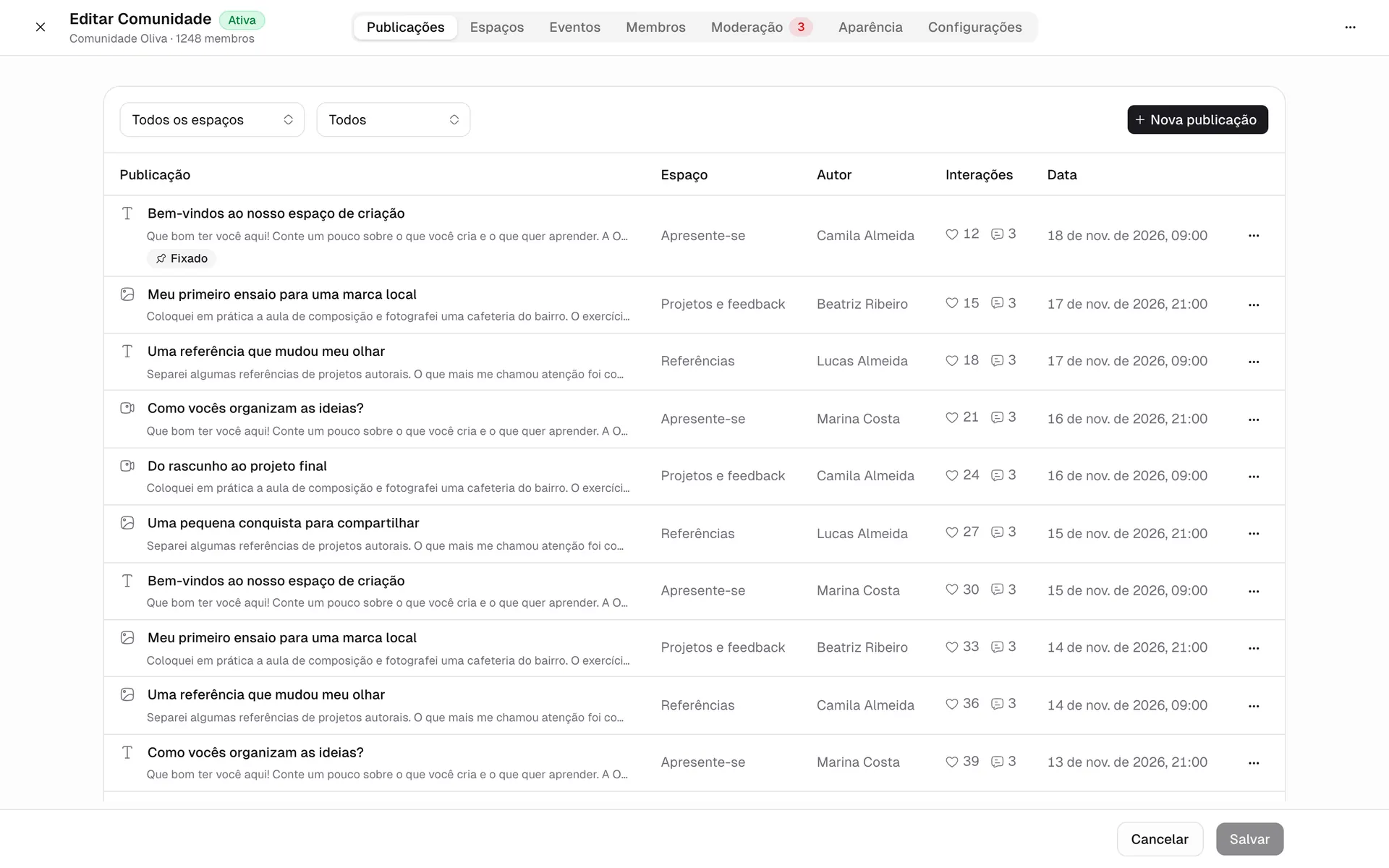
Na aba Publicações, clique em Nova publicação, escolha o Espaço, escreva o texto e, se quiser, adicione imagens. Três opções úteis:
- Fixar: a publicação de boas-vindas fica no topo.
- Agendar publicação: a publicação fica invisível até a data, e as notificações saem na hora em que ela vai ao ar.
- Adicionar enquete: de 2 a 10 opções, com a escolha de permitir mais de uma resposta e uma data para encerrar.
Publique duas ou três coisas antes de chamar a turma: a apresentação de quem conduz, uma pergunta fácil de responder e as regras. Ninguém gosta de ser o primeiro a falar numa sala em silêncio.
5. Veja o que o aluno vê
No portal, a comunidade tem a capa e o número de membros na lateral, os espaços logo abaixo e o feed ao centro. O aluno publica pelo campo do topo, comenta, curte e escolhe em Avisos se quer ser notificado de novas publicações e de respostas e menções.
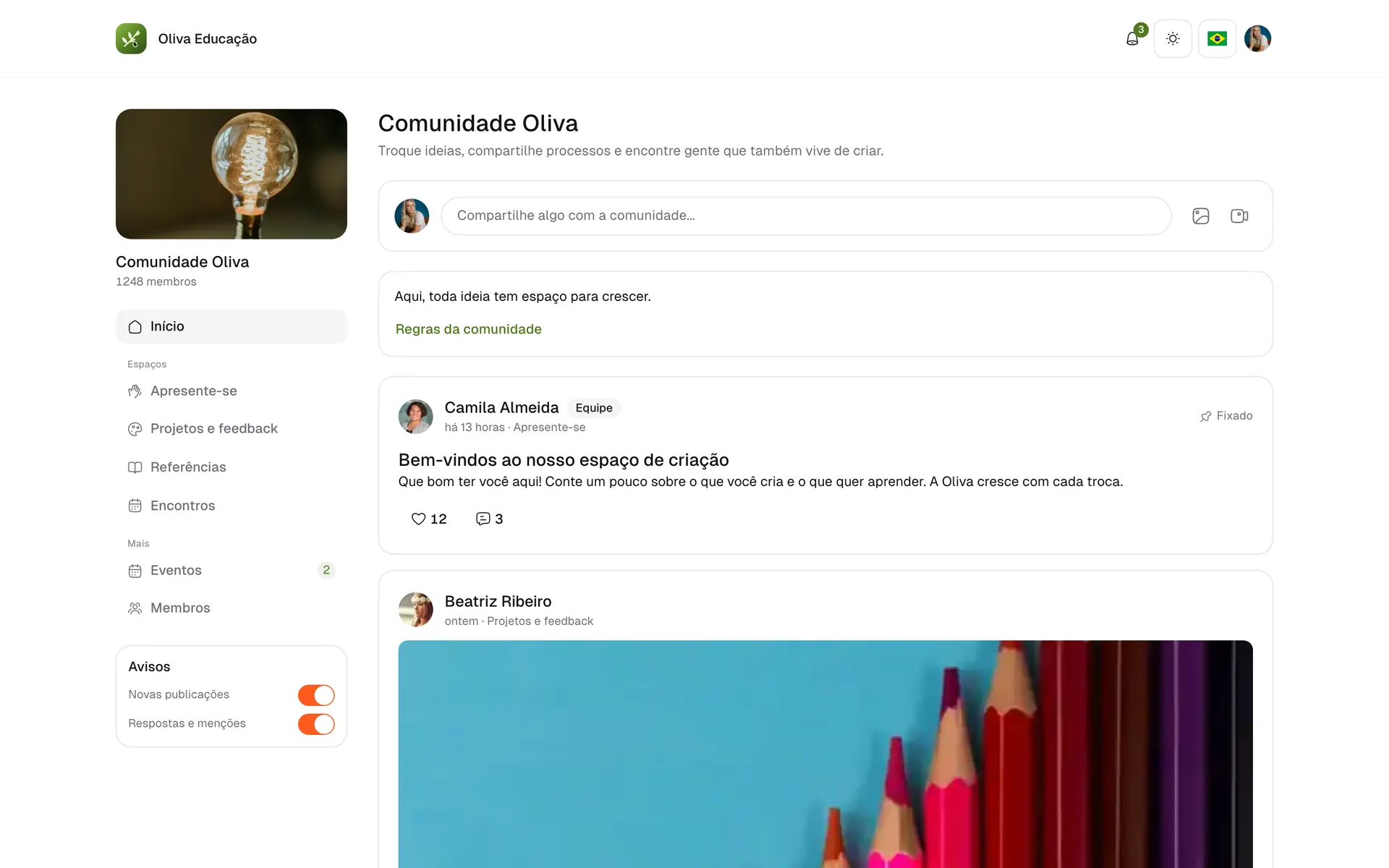
Menções e respostas chegam pelo sino do portal, com o mesmo login que o aluno usa nos cursos.
6. Cuide da moderação
Os membros podem denunciar publicações e comentários. As denúncias chegam à aba Moderação da comunidade e a Contatos → Moderação, no menu lateral, com um contador do que falta decidir. A equipe aprova, oculta ou remove.
No dia a dia, a aba Publicações também deixa ocultar uma publicação, fechar os comentários ou aprovar o que está Aguardando aprovação. Na aba Membros, fica a lista de quem está dentro.
7. Marque os encontros da comunidade
Na aba Eventos, crie encontros da comunidade, como uma live mensal de perguntas. Eles têm confirmação de presença e lembrete, e aparecem para o aluno em Eventos, na lateral da comunidade.
Comunidade ou grupo de mensagens
| Situação | Grupo de mensagens | Comunidade |
|---|---|---|
| Aviso rápido | Funciona bem | Funciona, com aviso no sino do portal |
| Dúvida que vai se repetir | Some no histórico | Fica no espaço Dúvidas, para quem chegar depois |
| Aluno que entrou ontem | Começa do zero | Vê as publicações fixadas e as regras |
| Acesso de quem parou de pagar | Remoção manual | O acesso acompanha o produto |
Veja todos os recursos em Comunidades.
Perguntas frequentes
- Preciso abandonar o grupo de WhatsApp?
- Não. Muita gente mantém o grupo para avisos rápidos e usa a comunidade para o que precisa ficar: dúvidas, materiais, encontros e conversa por tema.
- Posso cobrar assinatura pela comunidade?
- Sim. Ligue a comunidade a um produto com oferta por assinatura: quem paga entra, e a renovação mantém o acesso.
- Dá para agendar publicações e fazer enquetes?
- Sim. A equipe agenda publicações para o dia e o horário certos, e qualquer publicação pode trazer uma enquete de 2 a 10 opções, com ou sem data de encerramento.