

Tutorial · Assistentes de IA
Como conectar o Claude ou o ChatGPT à sua conta Hubfy
Adicione o conector MCP no Claude ou no ChatGPT, escolha o que o assistente pode ver e alterar em cada área e acompanhe cada ação na aba Atividade.
Equipe Hubfy
Para conectar o Claude ou o ChatGPT à sua conta, adicione o endereço https://mcp.hubfy.io/mcp como conector no assistente, entre com o seu login e escolha, área por área, o que ele pode ver e alterar. O conector está nos planos Pro e Scale. Leva uns cinco minutos, e a partir daí você pede em português coisas como “crie o curso com estes 8 módulos” ou “como foi a primeira semana de vendas?”.
O que você vai ter no fim
- O Claude ou o ChatGPT trabalhando dentro da sua conta, só com as permissões que você deu.
- Cursos, páginas, produtos, cupons e e-mails criados pelo assistente em rascunho, para você revisar.
- Uma aba com cada ação dos últimos 90 dias e um botão para desligar a conexão.
O que precisa antes
- A conta no plano Pro ou Scale. No Free, Configurações → Assistentes de IA mostra o convite para mudar de plano.
- Ser parte ativa da equipe da conta. O assistente nunca pode mais do que a pessoa que o conectou.
- Uma conta no Claude ou no ChatGPT. No ChatGPT, criar e alterar por conector próprio depende do seu plano lá; ler vendas, alunos e conteúdo cobre o dia a dia.
Passo a passo
1. Copie o endereço do conector
No painel, abra Configurações → Assistentes de IA. Em Conectar um assistente, o Endereço do conector já aparece pronto: clique em Copiar endereço. É sempre o mesmo, https://mcp.hubfy.io/mcp, para o Claude e para o ChatGPT.
2. Adicione o conector no assistente
Depende do assistente:
| Assistente | Onde adicionar |
|---|---|
| Claude | Configurações → Conectores → Adicionar conector personalizado |
| ChatGPT | Configurações → Apps e conectores → Criar, com o modo de desenvolvedor ligado |
Cole o endereço e confirme. No Claude, o conector funciona na web, no computador e no celular.
3. Entre e escolha as permissões
O assistente abre a tela Conectar assistente, com o aviso de que ele quer acessar sua conta. Entre com o seu login, escolha a Conta, se você participa de mais de uma, e defina O que o assistente pode fazer em cada uma das 17 áreas:
- Sem acesso: o assistente não vê a área.
- Ver: lê, mas não muda nada. Todas as áreas começam assim.
- Ver e alterar: cria e edita, sempre em rascunho.
Uma escolha comum para começar: Ver e alterar em Cursos e Páginas, Ver em Pedidos, Campanhas e Suporte e Sem acesso em Configurações. Se o seu papel na conta só permite ver uma área, a tela avisa e não oferece a opção de alterar.
Embaixo fica a chave Publicar e enviar, que começa desligada. Ela é a única que deixa o assistente publicar o que alunos e visitantes veem e escrever a alunos. Deixe desligada até conhecer o assistente; confiança se ganha em rascunhos.
Clique em Autorizar.
4. Faça o primeiro pedido
Volte à conversa e peça algo concreto. Alguns exemplos e o que voltam:
| Pedido | O que aparece na conta |
|---|---|
| “Transforme este roteiro em um curso com 8 módulos.” | Curso com módulos, aulas, questionários e certificado, em rascunho |
| “Monte a página de vendas no modelo de lançamento.” | Página por seções, com o botão ligado ao checkout, em rascunho |
| “Crie um cupom LANCAMENTO de 20% até domingo.” | Cupom com prazo e limite, pausado |
| “Quais tickets esperam resposta há mais de um dia? Prepare as respostas.” | Respostas preparadas para você revisar |
| “Como foi a primeira semana de vendas?” | Só leitura: receita, campanhas e conversão |
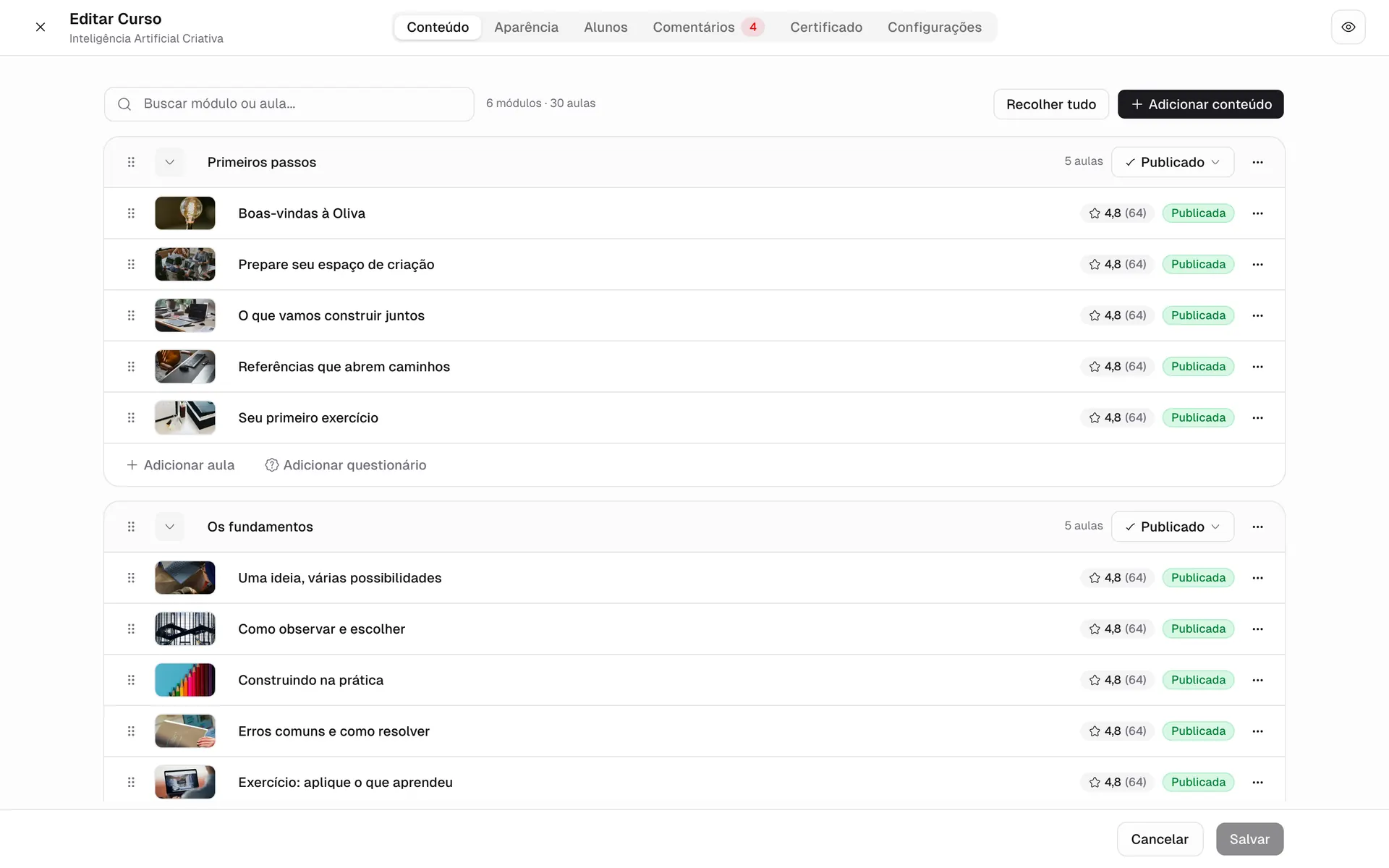
O que o assistente cria é o mesmo conteúdo do editor. O curso aparece em Cursos como qualquer outro, e você revisa e publica dali:
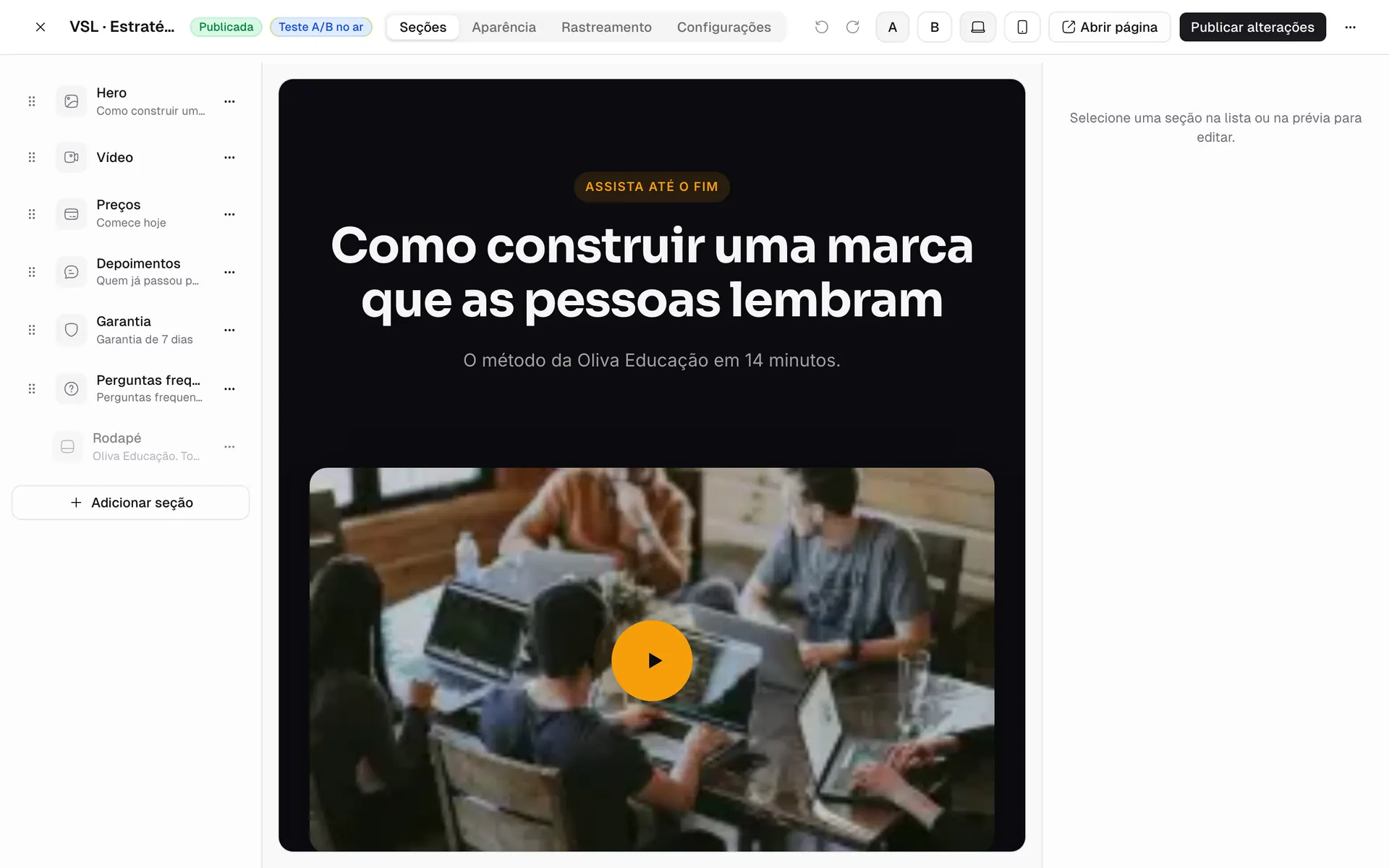
A página de vendas segue o mesmo caminho: nasce em rascunho e você publica do editor de páginas.
5. Acompanhe o que ele fez
Em Configurações → Assistentes de IA, há duas partes:
- Conexões: quem conectou, qual aplicativo, as áreas liberadas, quando conectou e o último uso.
- Atividade: cada chamada dos últimos 90 dias, com o que foi feito, o resultado (Concluída, Negada ou Erro) e a duração.
Uma ação Negada costuma ser o sistema funcionando: o assistente tentou publicar sem a chave Publicar e enviar, por exemplo.
6. Desligue quando quiser
No menu da conexão, clique em Desligar. O assistente perde o acesso na chamada seguinte; para usar de novo, é preciso conectar outra vez. Conexão sem uso por 90 dias expira sozinha, e uma conta que volta ao Free deixa a conexão suspensa até o plano voltar.
O que fica de fora, de propósito
- Dinheiro: reembolso, contestação, cancelamento de assinatura, ativação de pagamentos e plano da conta ficam no painel.
- Segredos: equipe, chaves de API, credenciais de integração e dados bancários não saem.
- Dados de alunos: listas trazem só nome e e-mail; o cadastro completo só aparece quando o assistente abre um contato, e só com a área Clientes liberada. O que ele lê passa pelo Claude ou pelo ChatGPT, conforme os termos da sua conta neles.
Se alguém da equipe for rebaixado, a conexão dele diminui na hora; se sair da equipe, a conexão termina. Os papéis estão no guia de contas e equipe. Veja exemplos de conversas e todas as áreas em Assistentes de IA.
Perguntas frequentes
- Preciso pagar a IA à parte?
- Você usa a assinatura que já tem no Claude ou no ChatGPT. O conector não tem cobrança extra além do plano Pro ou Scale da conta.
- O assistente pode apagar ou publicar alguma coisa sozinho?
- Não apaga: onde o painel excluiria, ele arquiva, pausa ou desativa. Tudo o que cria nasce em rascunho, pausado ou fechado. Publicar e escrever a alunos exigem a chave Publicar e enviar, que começa desligada.
- O assistente mexe no meu dinheiro?
- Não. Reembolso, contestação, cancelamento de assinatura, ativação de pagamentos e plano da conta ficam no painel. O assistente lê a situação do pedido e devolve o link para você agir.