

Tutorial · Cursos
Como criar o primeiro curso na Hubfy, do vídeo à venda
Passo a passo para subir os vídeos, montar módulos e aulas, emitir certificado e ligar o curso a um produto com oferta para vender.
Equipe Hubfy
Para criar o primeiro curso, você sobe os vídeos em Arquivos, monta o esqueleto em Cursos → Novo Curso, preenche as aulas e liga o curso a um produto com uma oferta. O curso não aparece para ninguém enquanto não estiver publicado e entregue por um produto, então dá para montar com calma. Em uma tarde, um curso de três módulos sai do zero e chega ao checkout.
O que você vai ter no fim
- Um curso com módulos, aulas em vídeo ou texto, materiais e, se quiser, questionário e certificado.
- Um produto que entrega esse curso, com uma oferta à vista, por assinatura ou gratuita.
- O curso aparecendo no portal do aluno com capa, progresso e “continuar assistindo”.
O que precisa antes
- Uma conta criada. O plano Free serve: não há mensalidade e a taxa é de 4,99% + R$ 2,00 por venda aprovada.
- Os vídeos das primeiras aulas, ou pelo menos o roteiro delas.
- Uma imagem de capa no formato 16:9.
Passo a passo
1. Envie os vídeos em Arquivos
No menu lateral, em Conteúdo, abra Arquivos e envie os vídeos. Cada envio passa pelos estados Enviando, Processando e Pronto; se algo der errado, aparece Falha e você repete o envio. Fechar a tela não acelera nada: o vídeo só toca depois de Pronto. Crie pastas para separar os módulos, porque com o terceiro curso a biblioteca vira gaveta de cozinha.
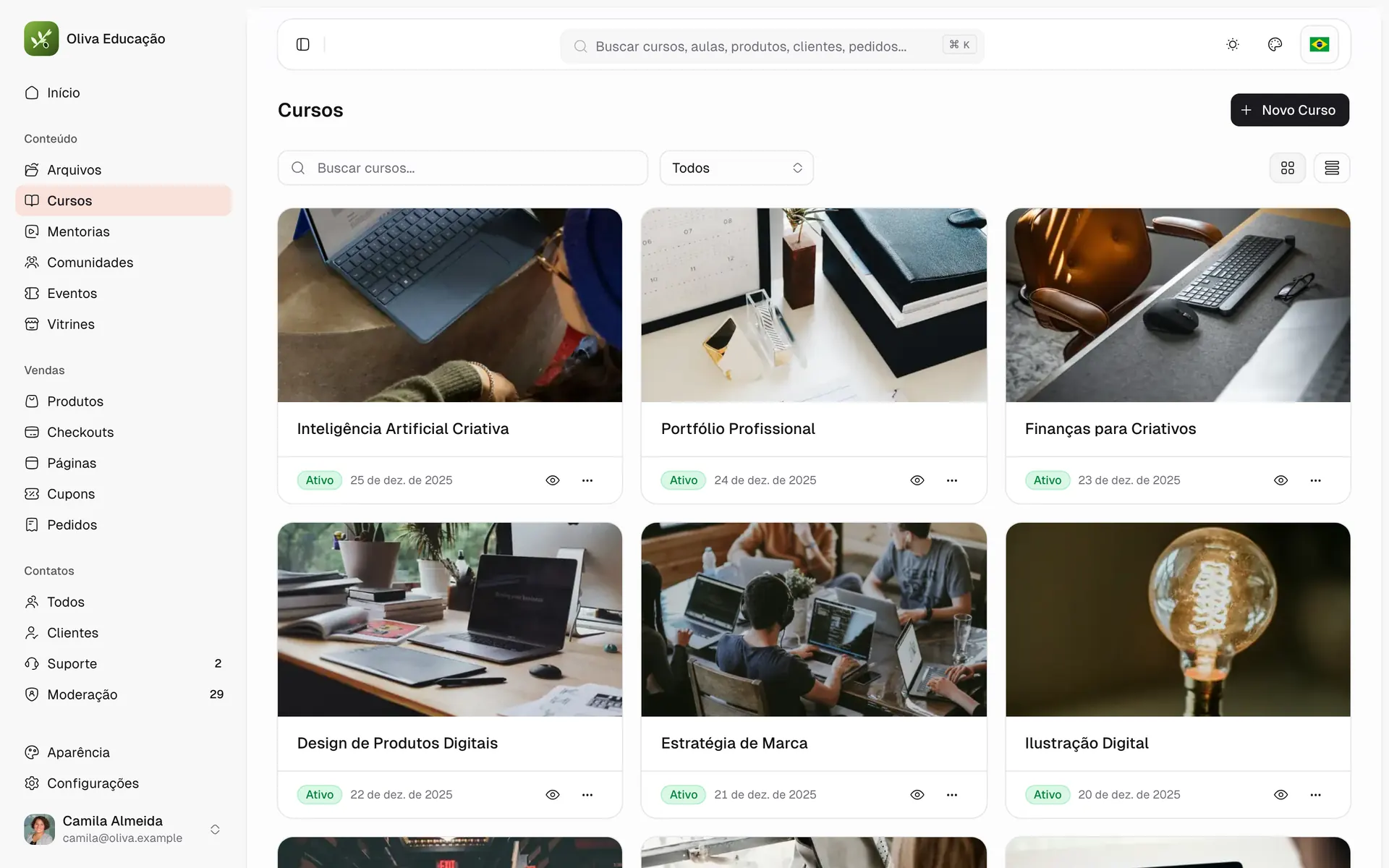
2. Crie o curso em Novo Curso
Em Cursos, clique em Novo Curso. A criação tem três passos:
- Detalhes: nome e descrição. Eles aparecem no portal. Com uma chave da Anthropic ou da OpenAI conectada à conta, a opção Usar estes dados para gerar o esqueleto pede à IA uma sugestão de módulos e aulas.
- Aparência: as cores do topo, dos botões e da capa do curso. Tudo muda depois.
- Esqueleto: os módulos e as aulas, só com os nomes. Use Adicionar módulo e Adicionar aula; o conteúdo de cada aula vem depois.
Clique em Criar curso. As aulas sugeridas pela IA nascem em rascunho, então nada vai para o aluno sem a sua revisão.
3. Preencha as aulas
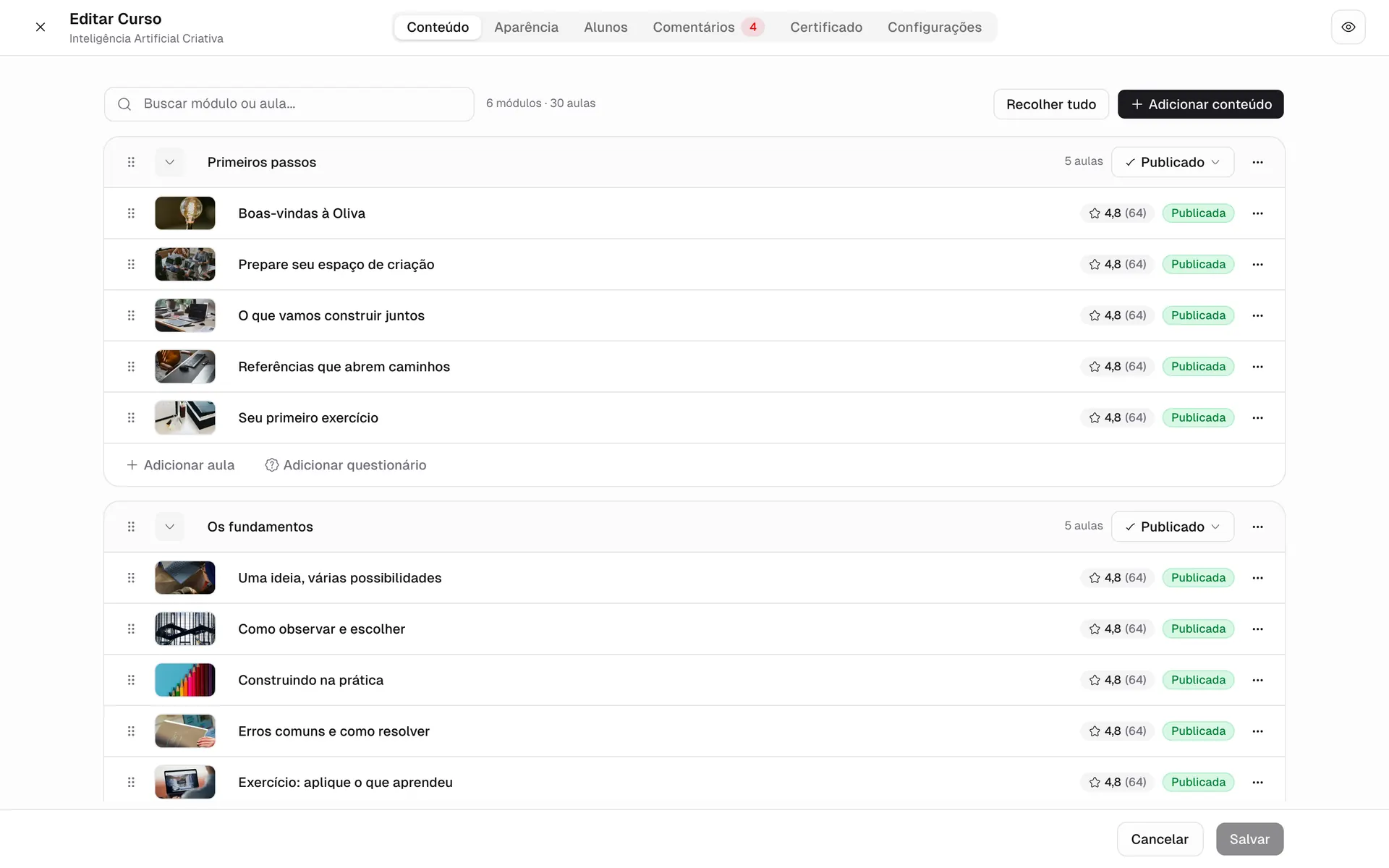
O curso abre no editor, na aba Conteúdo. Ali ficam os módulos e as aulas em uma lista que você arrasta para reordenar, com Adicionar aula e Adicionar questionário no fim de cada módulo.
Em cada aula, associe o vídeo da biblioteca, escreva o texto e anexe os materiais. A aula pode ter vídeo, texto ou os dois. O seletor ao lado de cada módulo mostra se ele está Publicado ou em Rascunho, e cada aula tem o próprio estado.
Dois detalhes que poupam suporte depois:
- Questionário: perguntas de escolha única, múltipla ou resposta curta, com nota de aprovação opcional.
- Liberação gradual: o módulo pode abrir numa data, alguns dias depois da matrícula ou depois que o aluno concluir uma aula ou um questionário. Bom para quem quer evitar maratona no primeiro fim de semana.
4. Configure o certificado e os comentários
As outras abas do editor são Aparência, Alunos, Comentários, Certificado e Configurações. Em Certificado, edite título, textos e cor de destaque com prévia ao vivo. O aluno recebe o certificado ao concluir o curso, em PDF e por e-mail, com um código que qualquer pessoa confere numa página pública.
Em Comentários, você acompanha as dúvidas deixadas nas aulas, com o que ainda está sem resposta separado.
5. Defina quem entra
Em Configurações, na parte Acesso, escolha em Quem entra:
- Pública para todos os clientes: qualquer cliente da conta assiste;
- Só quem comprou um produto que entrega este curso: o padrão para vender.
Quem está numa vitrine que contém o curso também entra.
6. Ligue o curso a um produto com oferta
O curso é o conteúdo; o produto é o que se vende. Em Vendas → Produtos, clique em Novo Produto, dê nome e descrição e escolha Curso em Tipo de entregável. Marque o curso em Cursos vinculados e clique em Criar produto.
Na aba Ofertas do produto, crie a condição de venda:
| Tipo de oferta | O que você define |
|---|---|
| À vista | O preço, a partir de R$ 5 |
| Assinatura | O preço, a frequência da cobrança e, se quiser, dias grátis |
| Gratuita | Nada: o cliente recebe sem pagar |
Um mesmo produto aceita mais de uma oferta, por exemplo R$ 197 à vista e R$ 29,90 por mês. As regras de cada tipo estão no guia de produtos e ofertas.
7. Teste como aluno
Antes de divulgar, entre como aluno e assista a uma aula do começo ao fim. Confira se o vídeo toca, se os materiais abrem e se o módulo seguinte libera como você planejou. O aluno vê o curso assim:
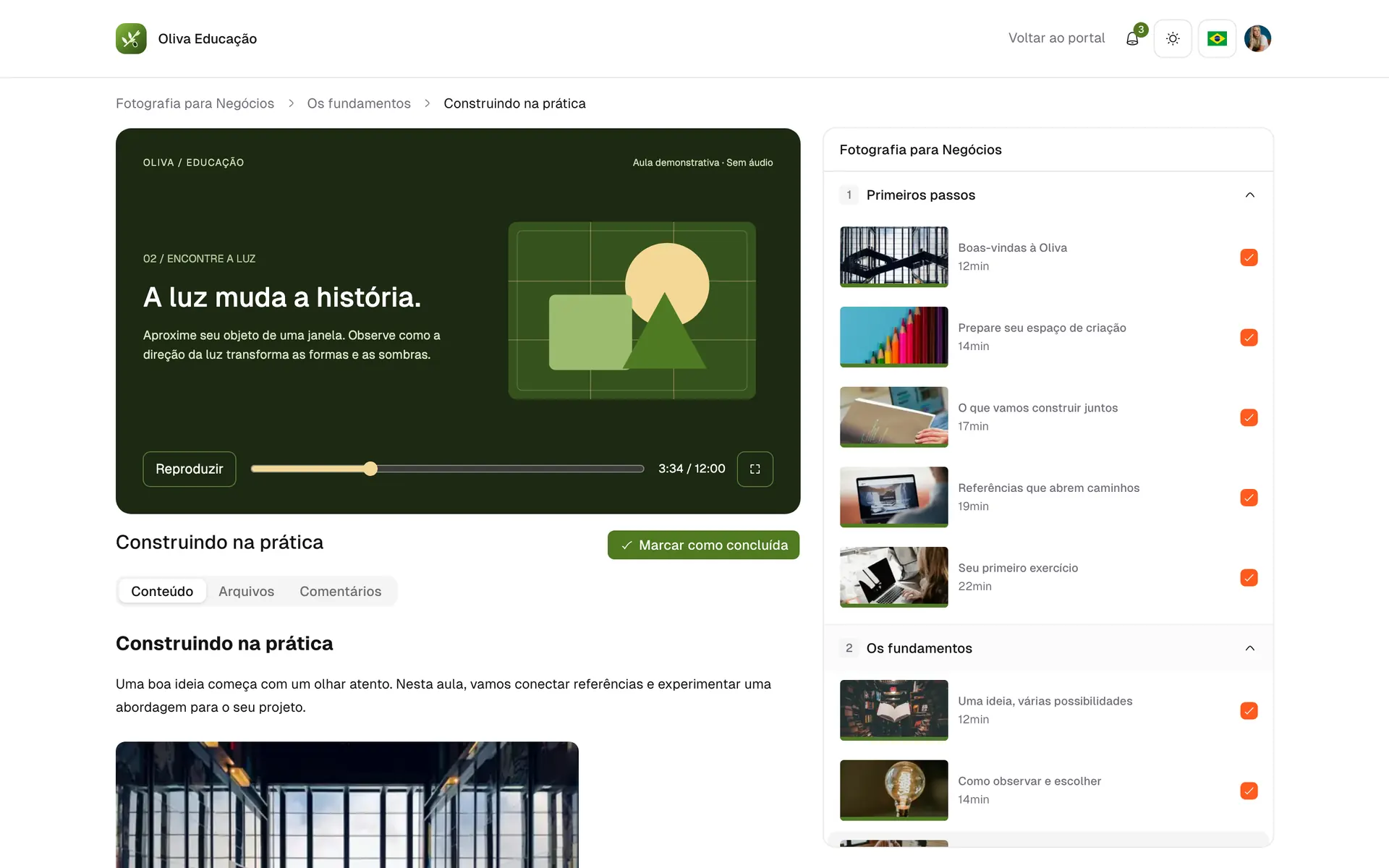
Com o teste feito, o curso está pronto para entrar numa vitrine e ser vendido por um checkout. Os recursos completos estão em Cursos, e o guia de cursos, módulos e aulas detalha o que acontece com o acesso depois de uma compra ou de um estorno.
Erros comuns no primeiro curso
- Testar o vídeo antes de ficar Pronto. O envio terminou, mas o processamento não. Espere o estado mudar.
- Esquecer o produto. Curso sem produto que o entregue e com acesso “só quem comprou” não abre para ninguém.
- Publicar tudo de uma vez. Deixe em rascunho o que ainda não foi revisado; o aluno não vê rascunho.
Perguntas frequentes
- Preciso gravar todas as aulas antes de criar o curso?
- Não. Você cria o esqueleto com módulos e aulas, deixa o que falta em rascunho e publica módulo por módulo. Cada módulo e cada aula têm o próprio estado de rascunho ou publicado.
- Dá para liberar os módulos aos poucos?
- Sim. Cada módulo pode abrir numa data marcada, alguns dias depois da matrícula (de 1 a 731) ou só depois que o aluno concluir uma aula ou um questionário.
- Posso usar vídeos do YouTube ou do Vimeo?
- Pode. Os vídeos enviados à biblioteca da conta têm reprodução protegida, e vídeos do Vimeo e do YouTube também funcionam nas aulas.