

Tutorial · Mentorias
Como organizar uma mentoria em grupo na Hubfy
Crie a mentoria, agende a série de encontros com pauta e link da sala, ligue a um produto e acompanhe presença, tarefas e materiais de cada participante.
Equipe Hubfy
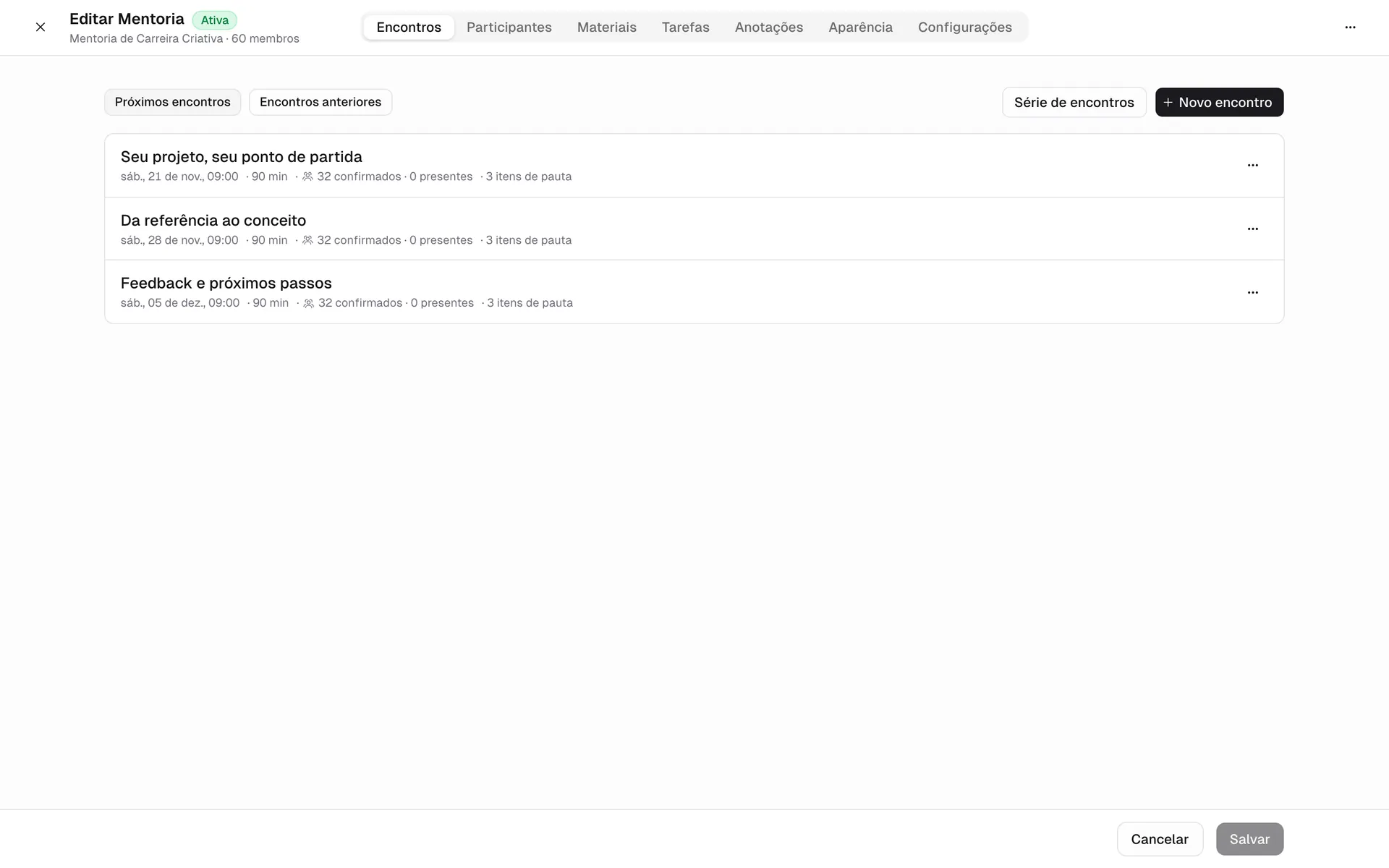
Para organizar uma mentoria em grupo, crie a mentoria em Mentorias → Nova mentoria, defina o link padrão da sala e os lembretes, gere os encontros de uma vez com Série de encontros e ligue a mentoria a um produto. A partir daí, quem compra entra na turma, confirma presença, recebe os lembretes e encontra pauta, materiais e tarefas no portal. O grupo de mensagens pode continuar existindo, mas deixa de ser o arquivo oficial do programa.
O que você vai ter no fim
- Uma mentoria com todos os encontros agendados, cada um com pauta e link da sala.
- Lembretes por e-mail antes de cada encontro, sem você lembrar de lembrar.
- Presença, tarefas e anotações por participante.
- Um produto que vende a vaga na turma.
O que precisa antes
- As datas do programa: dia do primeiro encontro, quantos são e de quanto em quanto tempo.
- O link da sala que você já usa (Meet, Zoom ou outro).
- Uma imagem de capa e uma descrição curta do programa.
Passo a passo
1. Crie a mentoria
No menu Conteúdo, abra Mentorias e clique em Nova mentoria. A janela pede só o Título. Clique em Criar. O editor da mentoria abre com as abas Encontros, Participantes, Materiais, Tarefas, Anotações, Aparência e Configurações.
2. Preencha as configurações
Comece por Configurações, porque o resto depende dela:
- Dados: título, descrição, capa e Mentor, que aparece na página da mentoria.
- Encontros: o Fuso horário dos encontros, o Link padrão dos encontros e a chave Lembretes por email, que avisa 24 h e 1 h antes quem recebe avisos.
- Acesso: em Quem entra, escolha Só quem comprou um produto que entrega esta mentoria para vender vagas. A outra opção, Pública para todos os clientes, abre a mentoria a qualquer cliente da conta.
O link padrão vale para todos os encontros; um encontro específico pode ter o próprio link, se a sala mudar.
3. Agende a série de encontros
Na aba Encontros, clique em Série de encontros e informe:
- o Título, por exemplo “Encontro semanal”, que ganha um número em cada encontro;
- o Primeiro encontro, com data e hora;
- a Duração (min);
- a Quantidade de encontros;
- A cada (dias), por exemplo 7 para encontros semanais.
Clique em Criar. Para um encontro avulso, como uma aula extra, use Novo encontro.
Abra cada encontro e preencha a Pauta, item por item. Durante a reunião, você marca o que já foi tratado. A pauta escrita também evita o encontro que começa com “então, sobre o que a gente ia falar mesmo?”.
4. Ligue a mentoria a um produto
Em Vendas → Produtos, clique em Novo Produto e escolha Mentoria em Tipo de entregável. Marque a mentoria e clique em Criar produto. Na aba Ofertas, crie a condição: à vista, por assinatura mensal ou gratuita. O guia de produtos e ofertas explica cada tipo e o que fica protegido depois da primeira venda.
Para vender, publique um checkout com essa oferta. O mesmo produto pode entregar também um curso e uma comunidade, se o programa tiver os três.
5. Prepare tarefas e materiais
Na aba Tarefas, clique em Nova tarefa, defina o Prazo e escolha Para quem: Todos os participantes ou uma pessoa só. Com Pedir entrega, o participante envia um texto ou link, e a tarefa só conta como feita quando você aprovar ou pedir ajuste.
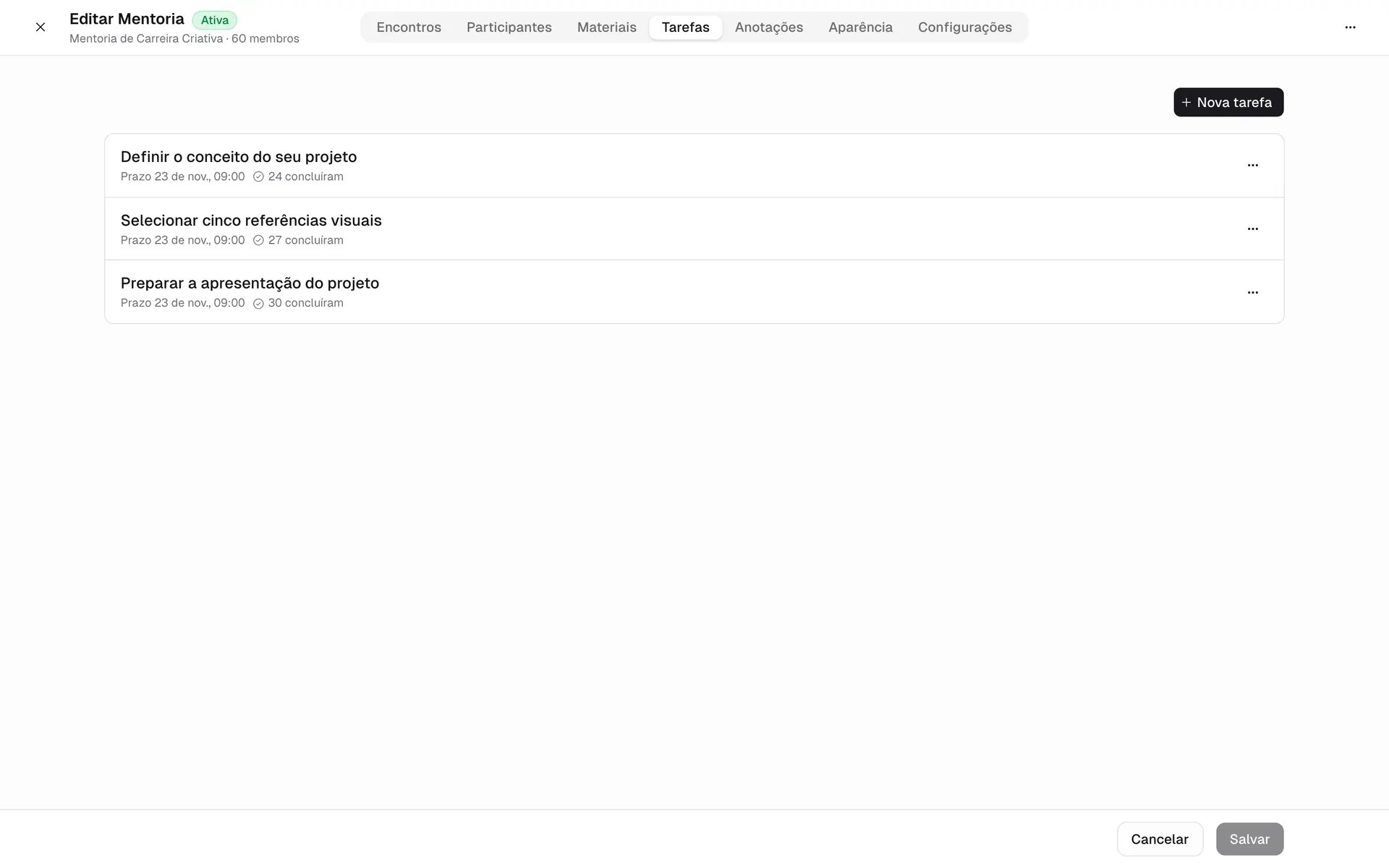
Na aba Materiais, envie um arquivo, escolha um da biblioteca ou cole um link. Em Liberação, decida se ele aparece Agora ou Depois do encontro, para o slide não chegar antes da surpresa.
6. Conduza e conclua cada encontro
No dia, o participante entra pela sala de sempre. Depois do horário, abra o encontro e clique em Concluir encontro: marque a presença (há Marcar todos presentes), escreva o Resumo para os participantes e confirme. Os participantes são avisados e podem avaliar o encontro.
Na aba Anotações, registre o que importa de cada pessoa. A anotação Privada só a equipe vê; a Compartilhada chega ao participante, ou a todos, com aviso. Para uma devolutiva individual, use Dar feedback, com pontos fortes, o que melhorar e o próximo passo.
7. Veja o que o participante vê
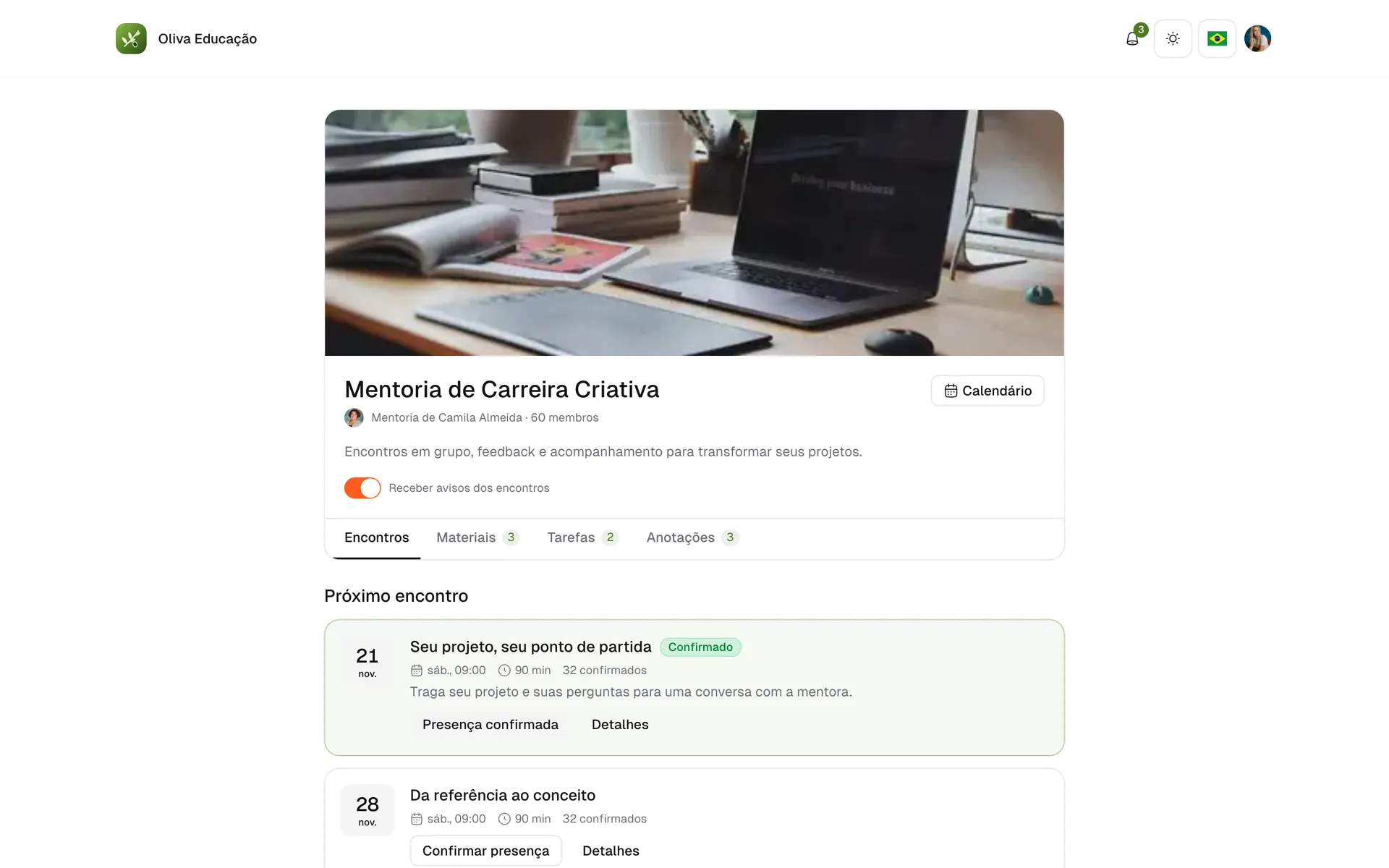
No portal, a mentoria tem capa, mentor, número de membros e as abas Encontros, Materiais, Tarefas e Anotações. O participante clica em Confirmar presença, adiciona os encontros ao calendário e escolhe se quer receber os avisos.
Na aba Participantes do painel, cada pessoa tem uma ficha com presenças, tarefas feitas, anotações e avaliação média. Dá para filtrar quem Nunca participou e chamar essas pessoas antes que a vaga vire só uma cobrança no cartão.
Mentoria em grupo ou individual
| Situação | Como montar |
|---|---|
| Turma com encontros semanais | Uma mentoria, uma série de encontros, tarefas para todos |
| Acompanhamento individual | Tarefas, materiais e anotações para um participante só |
| Programa com curso e conversa | Um produto que entrega mentoria, curso e comunidade |
Veja todos os recursos em Mentorias.
Perguntas frequentes
- O encontro acontece dentro da plataforma?
- Não. O encontro usa a sala que você já usa, como Google Meet, Zoom ou YouTube. A conta organiza convite, pauta, presença, lembretes, materiais e tarefas em volta dele.
- Os participantes recebem lembrete?
- Sim. Com os lembretes ligados, quem recebe avisos ganha um e-mail 24 horas e outro 1 hora antes de cada encontro, com arquivo de calendário para Google, Apple e Outlook.
- Dá para usar a mesma estrutura em mentoria individual?
- Dá. Tarefas, materiais e anotações podem valer para um participante só, e cada pessoa tem a própria presença e o próprio histórico.