

Tutorial · Eventos
Como vender ingresso e fazer check-in de evento na Hubfy
Crie o evento, cadastre os tipos de ingresso com preço, estoque e período de venda, publique a página e faça o check-in pela câmera do celular.
Equipe Hubfy
Para vender ingresso, crie o evento em Eventos → Novo evento, cadastre os tipos de ingresso na aba Ingressos e clique em Publicar. A página do evento passa a vender por Pix, cartão e boleto, cada comprador recebe o ingresso com QR Code por e-mail e, no dia, a equipe faz o check-in apontando a câmera do celular. Funciona para evento presencial, online ou híbrido, gratuito ou pago.
O que você vai ter no fim
- Uma página pública do evento, com data, local ou link, descrição e ingressos.
- Tipos de ingresso com preço, quantidade e período de venda, como primeiro e segundo lote.
- A lista de participantes com origem e status de cada ingresso.
- O check-in pela câmera, com contadores atualizados na hora.
O que precisa antes
- Data, horário e local do evento, ou o link da sala, se for online.
- Os lotes e preços que você quer vender.
- A ativação de pagamentos aprovada, para ingresso pago. Ingresso gratuito não passa por pagamento.
Passo a passo
1. Crie o evento
No menu Conteúdo, abra Eventos e clique em Novo evento. Informe o Título, o Início e o Fim e clique em Criar. O evento nasce em rascunho e abre no editor, com as abas Ingressos, Participantes, Aparência e Configurações.
2. Preencha as configurações
Na aba Configurações, complete o que vai na página e no e-mail do ingresso:
- Evento: título, descrição e capa.
- Data e local: Fuso horário e Formato, que pode ser Presencial, Online ou Híbrido. No presencial, informe Local e Endereço; no online, o Link de acesso, enviado no ingresso e nos lembretes.
- Organização: Organizador, Email de contato, Política de reembolso e Instruções para participantes, que vão no e-mail do ingresso. Por exemplo: documento com foto e horário de abertura dos portões.
- Capacidade total: opcional. Vazia, a soma dos ingressos define o limite.
- Perguntas frequentes: até 10, mostradas na página do evento.
3. Cadastre os tipos de ingresso
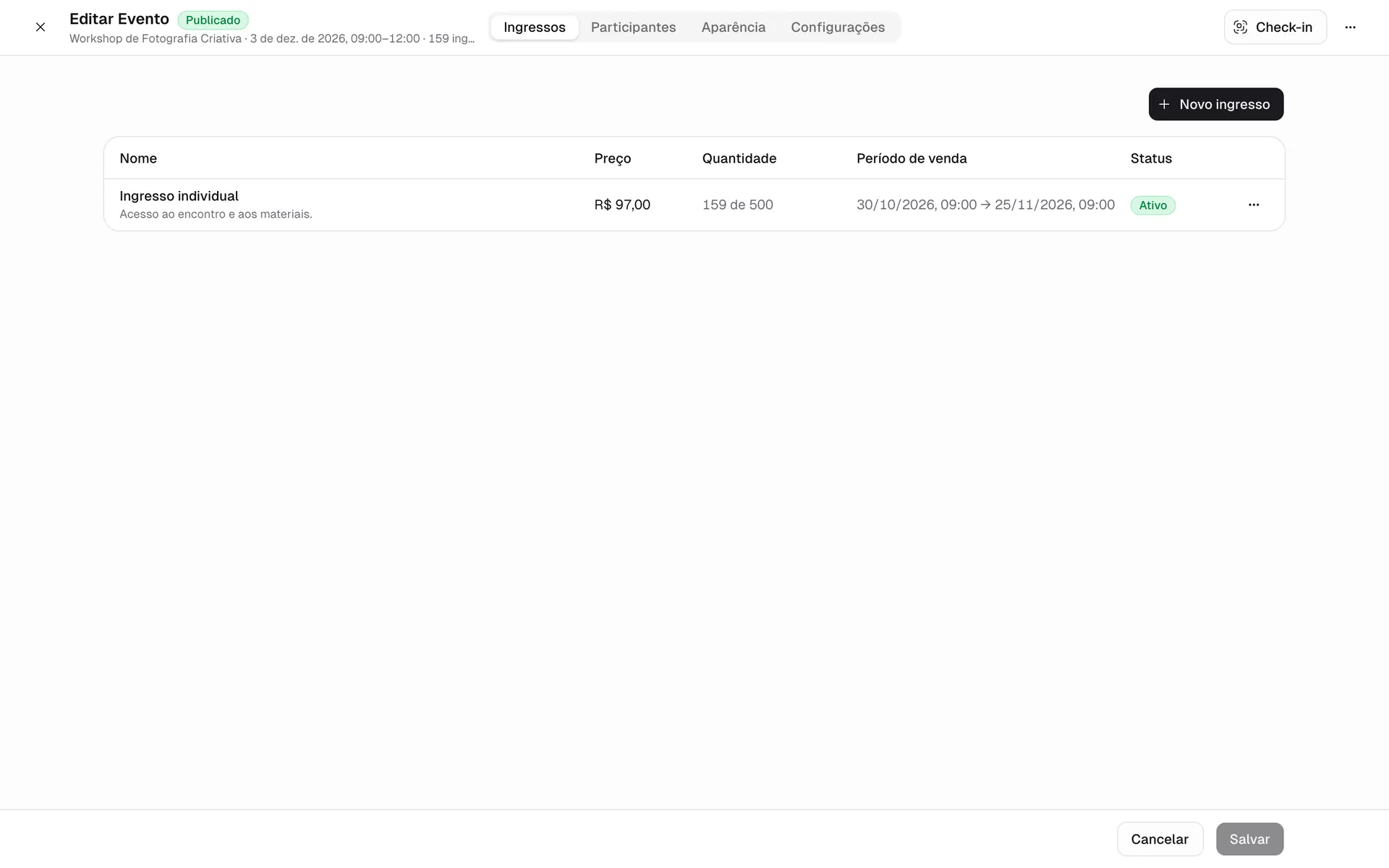
Na aba Ingressos, clique em Novo ingresso:
| Campo | O que definir |
|---|---|
| Nome | Inteira, Meia, VIP, 1º lote |
| Preço | Gratuito ou Pago, a partir de R$ 5,00 |
| Quantidade | Vazia, sem limite |
| Por pedido | Mínimo e Máximo por compra |
| Período de venda | Começa em e Termina em |
| Visibilidade | Visível na página ou Oculto (só pelo link) |
Para fazer lotes, crie um tipo por lote com períodos de venda que se encaixam: o segundo lote começa quando o primeiro termina. O ingresso oculto serve para convidados e parceiros: só compra quem recebe o link, copiado em Copiar link do ingresso.
Cada ingresso pago ganha sozinho a oferta de pagamento, sem você montar produto ou checkout à mão. Depois da primeira venda, um ingresso pago não vira gratuito, nem o contrário, e a quantidade não pode ficar abaixo do que já foi vendido.
4. Publique
Com tudo pronto, clique em Publicar no topo do editor. O evento só publica com ao menos um tipo de ingresso ativo e com o local, no presencial, ou o link de acesso, no online. Para conferir a página, abra o menu ⋯ e clique em Abrir página do evento.
O comprador vê a data, o formato, o botão para adicionar ao calendário e, ao lado, os ingressos com a quantidade:
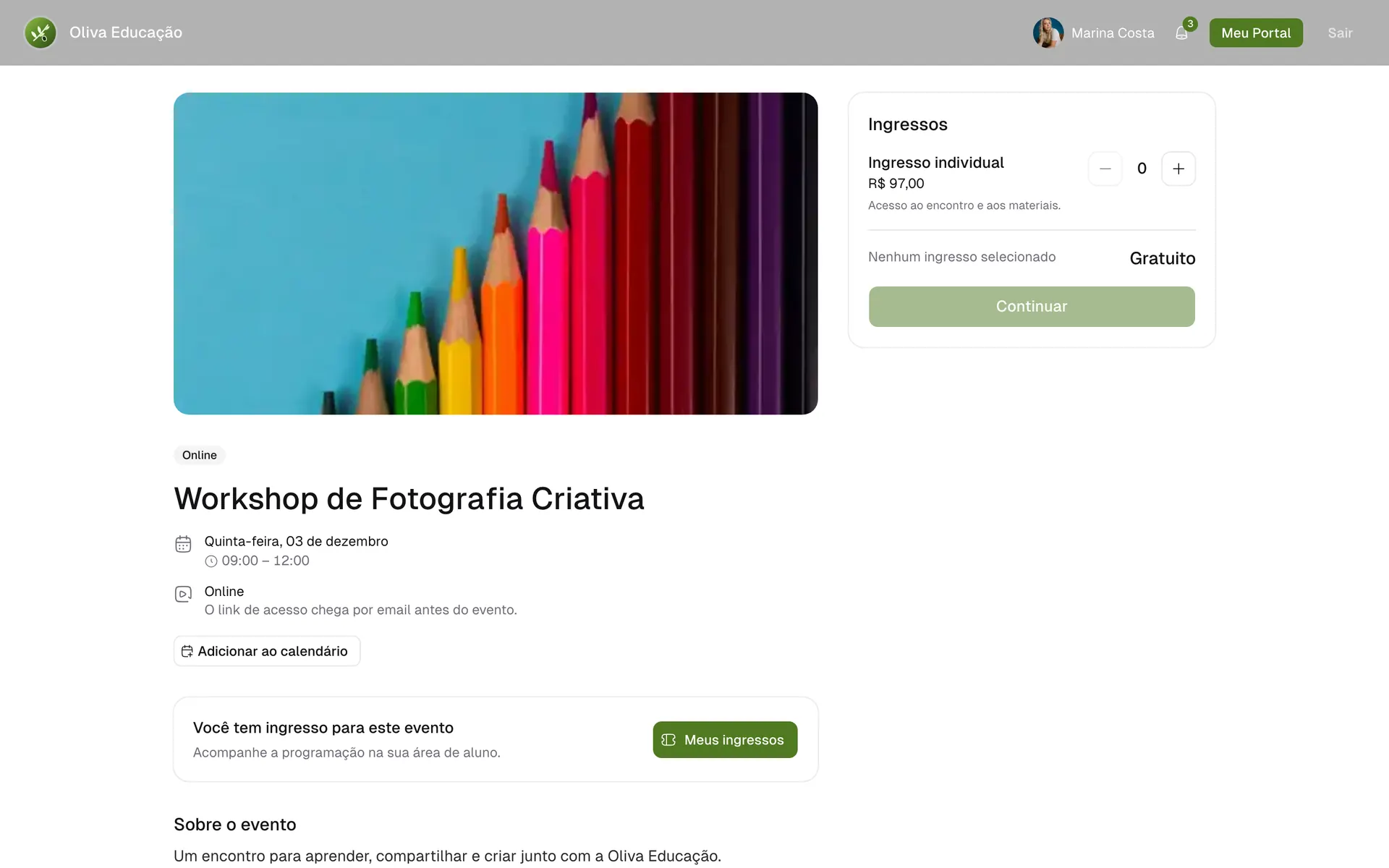
Ao escolher a quantidade e clicar em Continuar, ele paga por Pix, cartão ou boleto. O ingresso fica reservado por 15 minutos enquanto a pessoa paga, então ninguém compra uma vaga que já foi de outro. Quando esgota, a página avisa. Com o pagamento confirmado, cada ingresso chega por e-mail com QR Code e fica em Meus ingressos, no portal. Antes do evento, um lembrete automático manda de novo o horário, o endereço e o ingresso.
5. Acompanhe os participantes
Na aba Participantes, o topo mostra quantos ingressos foram emitidos, quantos participantes estão presentes e quantos ingressos foram cancelados. A lista tem busca por nome, e-mail ou código e filtros por ingresso e por status. A coluna Origem diz se veio de Compra, Inscrição (gratuita) ou Cortesia.
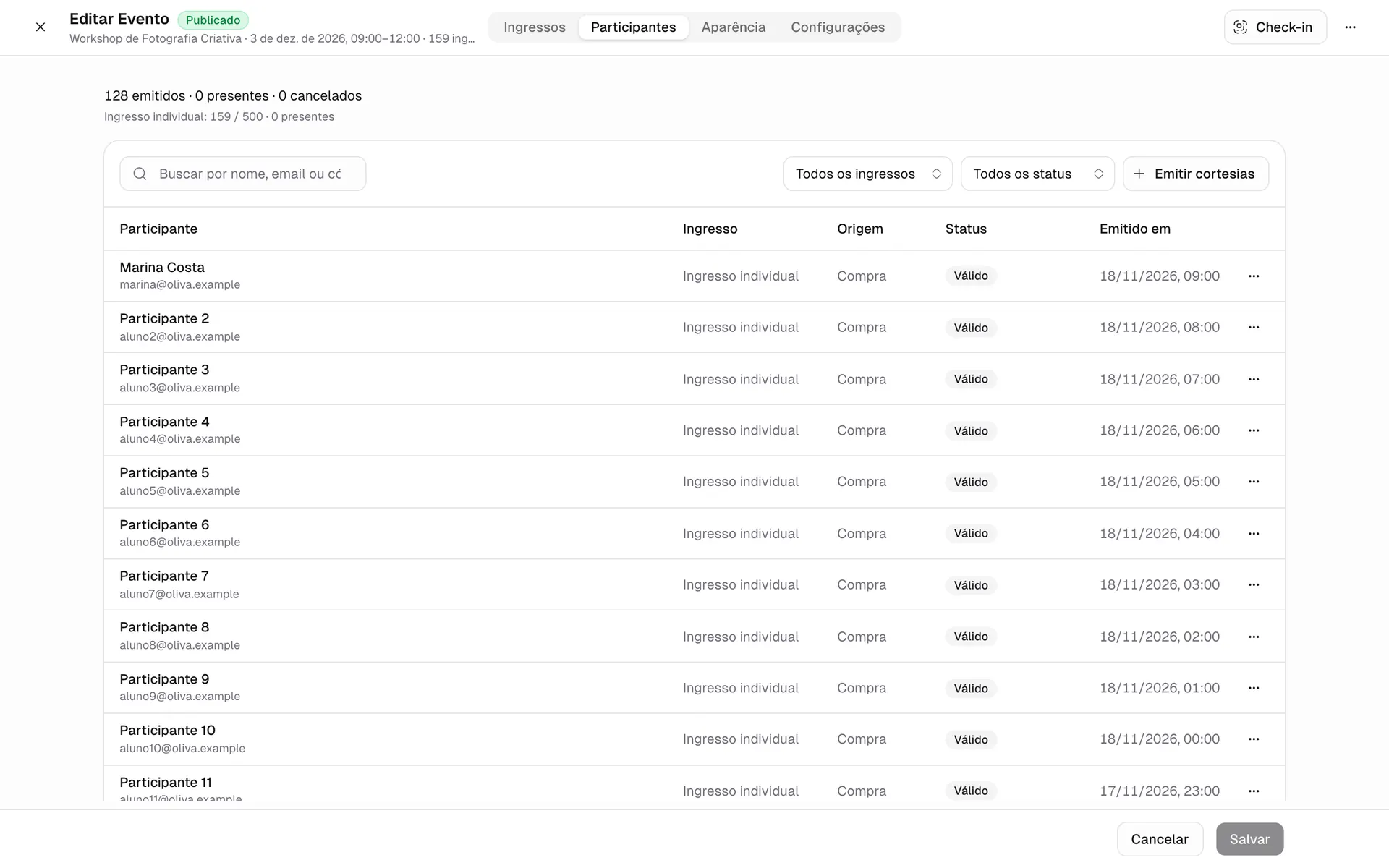
Para convidados, clique em Emitir cortesias, escolha o tipo de ingresso e adicione nome e e-mail de cada pessoa: cada uma recebe o ingresso por e-mail. No menu de cada participante, dá para Reenviar ingresso, fazer o check-in à mão ou Cancelar ingresso.
6. Faça o check-in na porta
No dia, abra o evento no celular e clique em Check-in. Toque em Ler QR Code e aponte a câmera para o ingresso. A tela responde Entrada confirmada, Já entrou, Ingresso cancelado ou Código inválido, e os contadores de presentes atualizam na hora. Se a câmera não abrir, digite o Código do ingresso e clique em Confirmar. A fila anda, e ninguém precisa procurar nome em planilha impressa.
7. Encerre ou cancele
Depois do evento, use Encerrar no menu ⋯: a página para de vender, e os ingressos emitidos continuam válidos para check-in. Cancelar evento invalida todos os ingressos e avisa os participantes por e-mail. Os reembolsos de compras pagas são feitos na tela de Pedidos, e o ingresso estornado é cancelado sozinho. O guia de vendas e pedidos explica como estorno e acesso se relacionam.
Quanto fica por ingresso
| Pedido de um ingresso de | Taxa da venda aprovada | Você recebe |
|---|---|---|
| R$ 47,00 | R$ 4,35 | R$ 42,65 |
| R$ 97,00 | R$ 6,84 | R$ 90,16 |
| R$ 297,00 | R$ 16,82 | R$ 280,18 |
A taxa é de 4,99% + R$ 2,00 por venda aprovada, igual para Pix, cartão e boleto. Veja todos os recursos em Eventos.
Perguntas frequentes
- Serve para evento online?
- Sim. No formato online, o evento usa o link de acesso no lugar do endereço, e o participante recebe esse link no ingresso e nos lembretes.
- O participante ou a equipe precisa instalar algum aplicativo?
- Não. O ingresso chega por e-mail e fica no portal, e o check-in é uma página no navegador do celular de quem recebe na porta.
- Quanto custa vender ingressos?
- A taxa é de 4,99% + R$ 2,00 por venda aprovada, sem mensalidade no plano Free. Em ingresso gratuito não há venda, então não há taxa.