

Tutorial · Produtos e ofertas
Como migrar da Hotmart para a Hubfy sem perder alunos
Cadastre o produto, conecte a Hotmart para as vendas novas liberarem acesso, importe os alunos atuais por CSV e avise a turma do novo endereço.
Equipe Hubfy
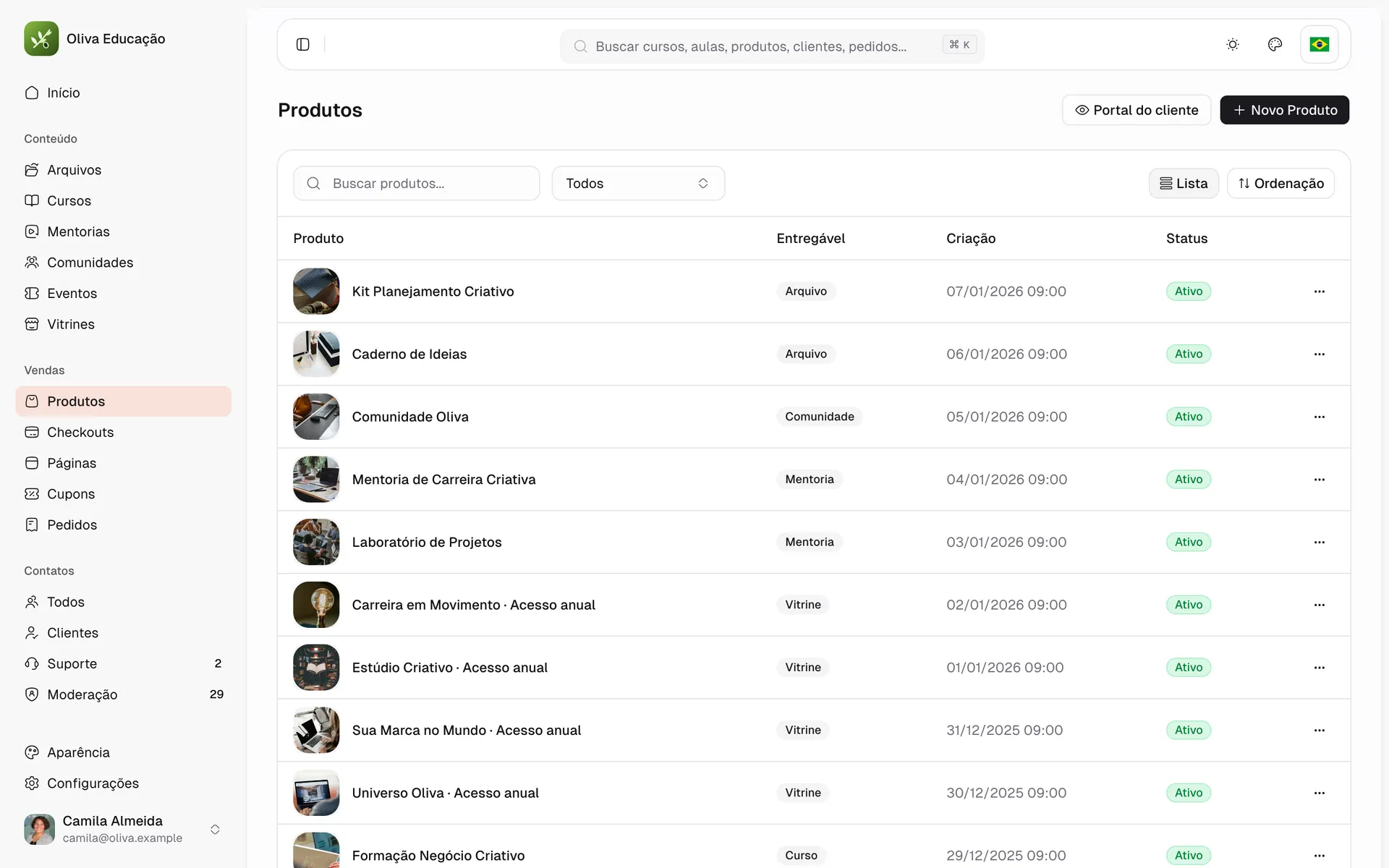
Para migrar da Hotmart sem perder alunos, você faz três coisas, nesta ordem: cadastra o produto com o conteúdo, conecta a Hotmart para que as vendas novas liberem acesso sozinhas e importa os alunos atuais por CSV, já ligados ao produto. Por último, avisa a turma do novo endereço. Ninguém fica sem aula no meio do caminho, porque a Hotmart pode continuar vendendo enquanto isso.
O que você vai ter no fim
- O curso, a comunidade ou o que você entrega, cadastrado como produto.
- As vendas novas da Hotmart liberando acesso automaticamente.
- Os alunos atuais com acesso ao produto, prontos para entrar no portal com o mesmo e-mail.
- Uma lista desses alunos para avisar agora e falar depois.
O que precisa antes
- O conteúdo já montado: crie a estrutura do curso e suba os vídeos em Arquivos. O tutorial do primeiro curso mostra o caminho.
- A lista dos seus compradores atuais, com nome e e-mail de cada um, numa planilha.
- Acesso às ferramentas de webhook da sua conta na Hotmart.
Passo a passo
1. Cadastre o produto
Em Vendas → Produtos, clique em Novo Produto. Dê o mesmo nome que o aluno conhece, para ele reconhecer o que comprou, e escolha em Tipo de entregável o que o produto entrega: curso, arquivo, link, vitrine, mentoria ou comunidade. Marque o conteúdo e clique em Criar produto.
Se a Hotmart vende o curso e o bônus como coisas separadas, decida aqui: um produto pode entregar vários conteúdos, ou você cria um produto para cada item vendido lá.
2. Conecte a Hotmart
Em Configurações → Integrações, abra a Hotmart e clique em Conectar. Informe o Hottok, o token que valida os avisos de venda; na Hotmart, ele fica em Ferramentas → Webhook. A integração mostra uma URL do Webhook: cole essa URL no painel da Hotmart, para que cada evento de venda chegue à sua conta.
Siga as instruções de configuração de eventos que aparecem na própria integração. Elas valem mais do que a memória de quem configurou um webhook em 2021.
3. Associe os produtos
Na aba Mapear Produtos da integração, informe o ID Hotmart de cada produto ao lado do produto correspondente. Esse vínculo é o que faz a venda entregar o conteúdo certo: sem ele, a compra chega e não libera nada.
Depois de associar, faça uma compra de teste ou espere a próxima venda e confira na aba Eventos da integração. Quando um evento falhar, ele aparece ali, e os eventos verificados podem ser reprocessados. O guia de integrações explica o que conferir nesses casos.
4. Importe os alunos atuais
As vendas novas estão cobertas. Falta quem já comprou. Em Contatos, clique em Importar CSV e escolha a importação com produtos. O arquivo precisa de três colunas:
| Coluna | O que vai nela |
|---|---|
email |
O e-mail que o aluno usou na compra |
name |
O nome completo |
product_ids |
O ID do produto, que fica na página do produto; vários IDs vão separados por vírgula |
Telefone, cidade, estado, documento e um ID do seu próprio sistema são opcionais. Use Baixar modelo CSV para não errar o formato.
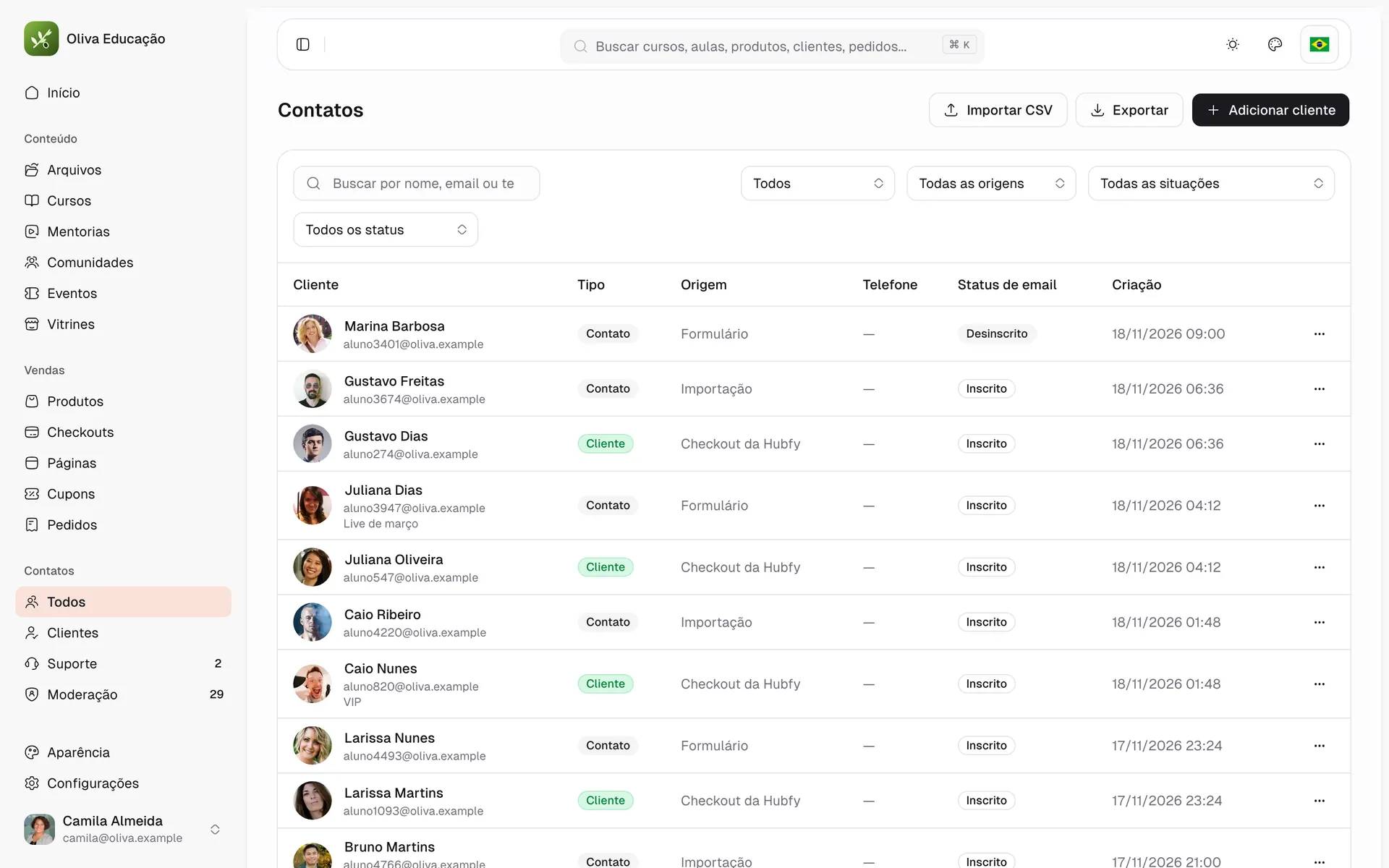
Antes de confirmar, a tela mostra as linhas com problema e o que vai acontecer com cada uma. Um e-mail que já existe é mesclado: os campos vazios são preenchidos e os dados existentes ficam. Um ID de produto que não existe é ignorado, e o cliente entra sem aquele acesso. Clique em Confirmar importação e não feche a página enquanto ela roda.
Dois cuidados:
- A importação não envia e-mail para ninguém. O aviso fica para o passo 5.
- O acesso importado não conta como receita nos relatórios. Ainda bem: ninguém quer um dashboard comemorando o faturamento do ano passado.
5. Avise a turma
Em Marketing → Listas, crie uma lista automática com quem tem o produto. Ela se atualiza sozinha: quem ganhar acesso depois entra nela.
Em Marketing → Envios, escolha essa lista, ligue o canal E-mail, escreva a mensagem e use Enviar teste para receber primeiro em você. Depois envie na hora ou agende.
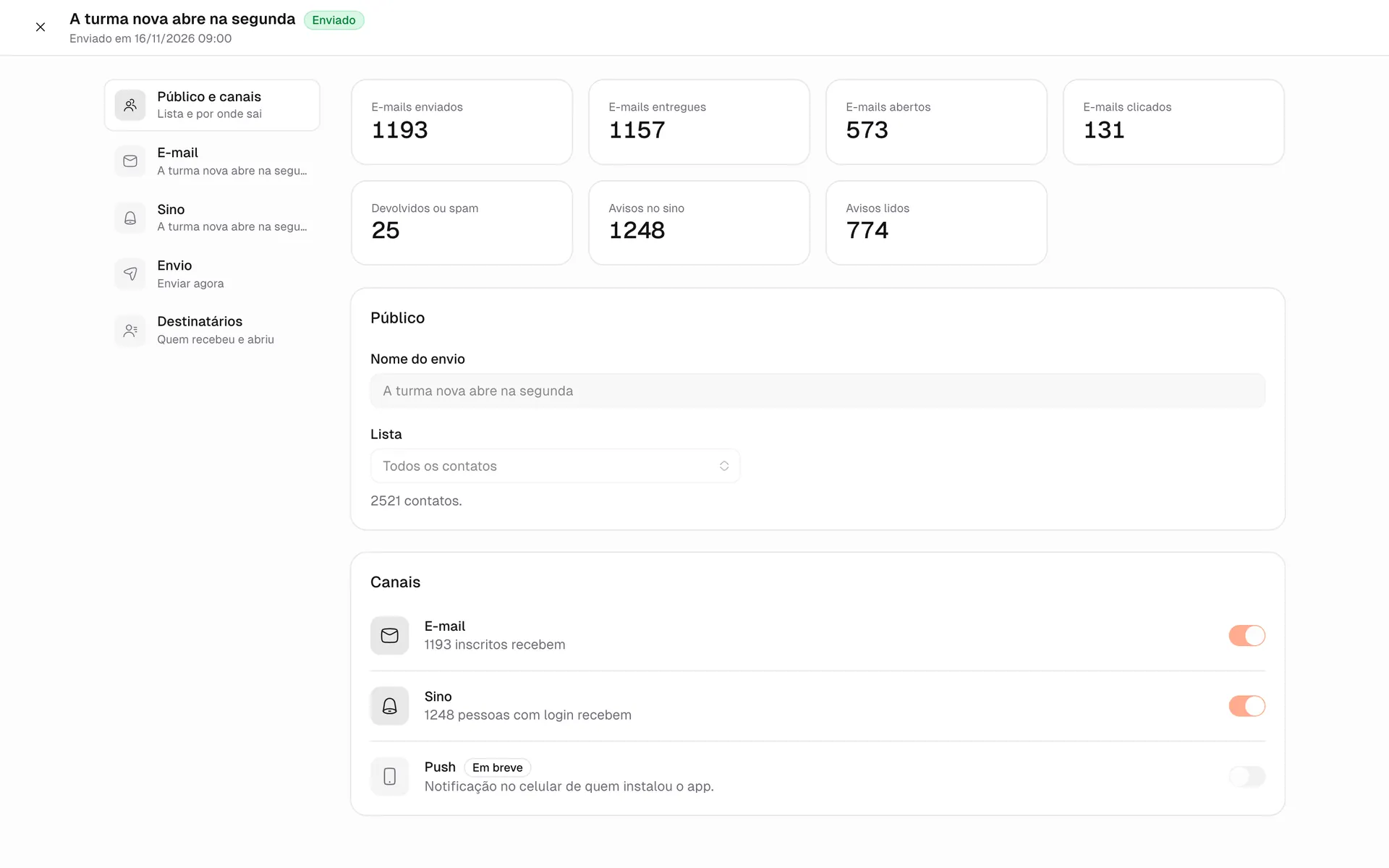
O envio de e-mails para listas faz parte dos planos pagos: 1.000 e-mails por mês no Pro. No Free, o envio chega pelo sino do portal, que o aluno só vê depois de entrar; para o primeiro aviso, use o canal que você já tem com a turma.
Na mensagem, diga três coisas: o endereço do portal, que o login é o mesmo e-mail da compra e que não precisa de senha. O aluno informa o e-mail e recebe um código de 6 dígitos e um link de acesso. Cada produto também tem um Endereço no portal, na aba Informações, que leva direto ao conteúdo para quem já tem acesso.
6. Resolva os casos que sobrarem
Sempre sobra alguém que comprou com outro e-mail. Em Contatos, abra o cadastro, confira os produtos e acessos e, se precisar, reenvie o convite de acesso. Para investigar um acesso que não abre, o guia de clientes e acesso lista o que conferir, do e-mail ao produto associado.
Depois da migração
Com os alunos dentro, você escolhe com calma onde vender. Dá para manter a Hotmart, mudar para o checkout próprio, a 4,99% + R$ 2,00 por venda aprovada, ou usar os dois. Vendas feitas na Hotmart continuam sendo estornadas lá. Veja como produtos, ofertas e integrações se encaixam em Produtos e ofertas.
Conheça Produtos e ofertas na Hubfy Guia completo na central de ajuda
Perguntas frequentes
- Preciso parar de vender na Hotmart para migrar?
- Não. Com a integração conectada e os produtos associados, as vendas da Hotmart continuam liberando acesso ao mesmo produto. Você decide depois se muda a venda para o checkout próprio ou não.
- Os alunos importados recebem um e-mail automático?
- Não. A importação por CSV não dispara nenhum e-mail. O aviso sai quando você decidir, por um envio para a lista de quem tem o produto ou pelo canal que você já usa com a turma.
- Os alunos precisam criar uma senha nova?
- Não. No portal, o aluno informa o e-mail e recebe um código de 6 dígitos e um link de acesso, que valem por 24 horas. Basta ser o mesmo e-mail que veio na importação ou na compra.