

Tutorial · Vitrines
Como montar a área de membros na Hubfy com a sua marca
Crie a vitrine, organize cursos, mentorias e comunidade em seções, ajuste cores e fontes e defina quem entra, no seu domínio ou no da escola.
Equipe Hubfy
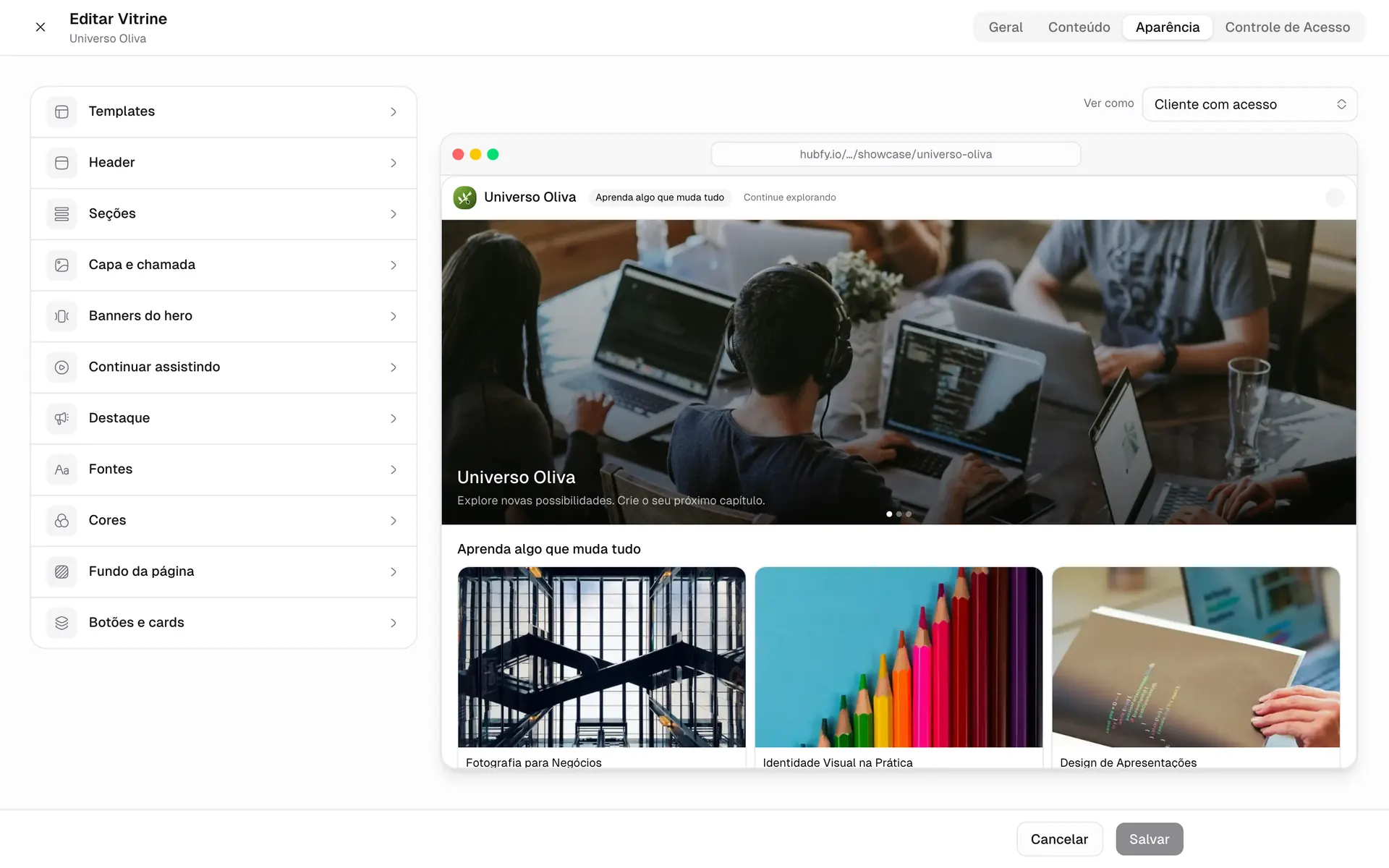
A área de membros, aqui chamada de vitrine, é montada em Vitrines → Nova Vitrine: você escolhe um template, dá um nome, organiza o conteúdo em seções e ajusta a aparência com prévia ao lado. Depois define se ela fica aberta a todos os clientes ou só a quem comprou. O aluno entra uma vez e encontra cursos, mentorias, comunidade e arquivos no mesmo lugar, com a identidade da sua escola.
O que você vai ter no fim
- Uma vitrine com seções de cursos, mentorias, comunidades, arquivos ou links, em grade, carrossel ou lista.
- Capa, cores, fontes e botões da sua marca, conferidos como cliente com acesso e como cliente sem compra.
- Itens bloqueados que levam à oferta para quem ainda não comprou.
O que precisa antes
- Pelo menos um conteúdo criado: um curso, uma mentoria ou uma comunidade. Se ainda não tem, comece pelo tutorial do primeiro curso.
- Um produto que entregue esse conteúdo, se a vitrine for só para compradores.
- A logo e uma imagem panorâmica para o topo.
Passo a passo
1. Revise a identidade da conta
Antes da vitrine, ajuste o que vale para o portal inteiro. Em Configurações → Geral, confira o nome, a descrição e o ícone da conta: eles aparecem no topo do portal, no Google e no cartão do WhatsApp. Em Aparência, no menu lateral, ficam as cores e fontes que as vitrines herdam.
2. Crie a vitrine
No menu Conteúdo, abra Vitrines e clique em Nova Vitrine. São duas etapas:
- Escolha um template: Netflix, Grade, Catálogo, Revista ou Minimal. O template é só o ponto de partida; tudo continua editável.
- Dê um nome à vitrine: o nome aparece no topo e forma o endereço, que você pode ajustar.
Clique em Criar vitrine. O editor abre com quatro abas: Geral, Conteúdo, Aparência e Controle de Acesso.
3. Organize o conteúdo em seções
Na aba Conteúdo, clique em Nova seção, dê um título e escolha o Layout da seção: Grade, Carrossel ou Lista. Em Adicionar conteúdo, inclua cursos, mentorias, comunidade, arquivos ou links. Tipos diferentes podem dividir a mesma seção, então “Comece por aqui” pode ter um curso, a comunidade e um PDF lado a lado.
Em cada seção, Quem vê define o público:
- Todos os clientes: a seção fica aberta;
- Só quem comprou: escolha os produtos. Quem não comprou vê o item bloqueado e vai direto à oferta.
Sem produtos escolhidos, a seção continua aberta a todos. Vale conferir antes de colocar o bônus da turma premium numa seção que todo mundo vê.
4. Ajuste a aparência
Na aba Aparência, cada grupo de opções abre ao lado de uma prévia ao vivo: Templates, Header, Seções, Capa e chamada, Banners do hero, Continuar assistindo, Destaque, Fontes, Cores, Fundo da página e Botões e cards.
Três ajustes fazem mais diferença:
- Banners do hero: com banners, o topo vira um carrossel; sem eles, vale a capa única. Dá para enviar uma imagem própria para o celular.
- Continuar assistindo: liga uma seção automática com as aulas em andamento, antes das outras seções. É o atalho que o aluno mais usa.
- Fontes: qualquer fonte do Google Fonts, carregada só nesta vitrine.
No alto da prévia, Ver como alterna entre Cliente com acesso e Cliente sem compra. Confira as duas versões: a segunda é a sua vitrine de vendas.
5. Defina quem entra
Na aba Controle de Acesso, a chave Pública para todos os clientes abre a vitrine a qualquer cliente da conta. Desligada, só entra quem comprou um produto que entrega esta vitrine.
Para ligar a vitrine a um produto, abra Produtos, crie ou edite o produto e escolha Vitrine em Tipo de entregável. A compra de qualquer produto ligado libera a vitrine inteira, o que funciona bem para um clube de assinatura com vários cursos dentro. Os detalhes das ofertas estão em Produtos e ofertas.
6. Confira o que o aluno vê
Abra a vitrine como aluno. O topo traz a capa ou o carrossel, a faixa de aviso, quando houver, e logo abaixo o “Continuar assistindo”.
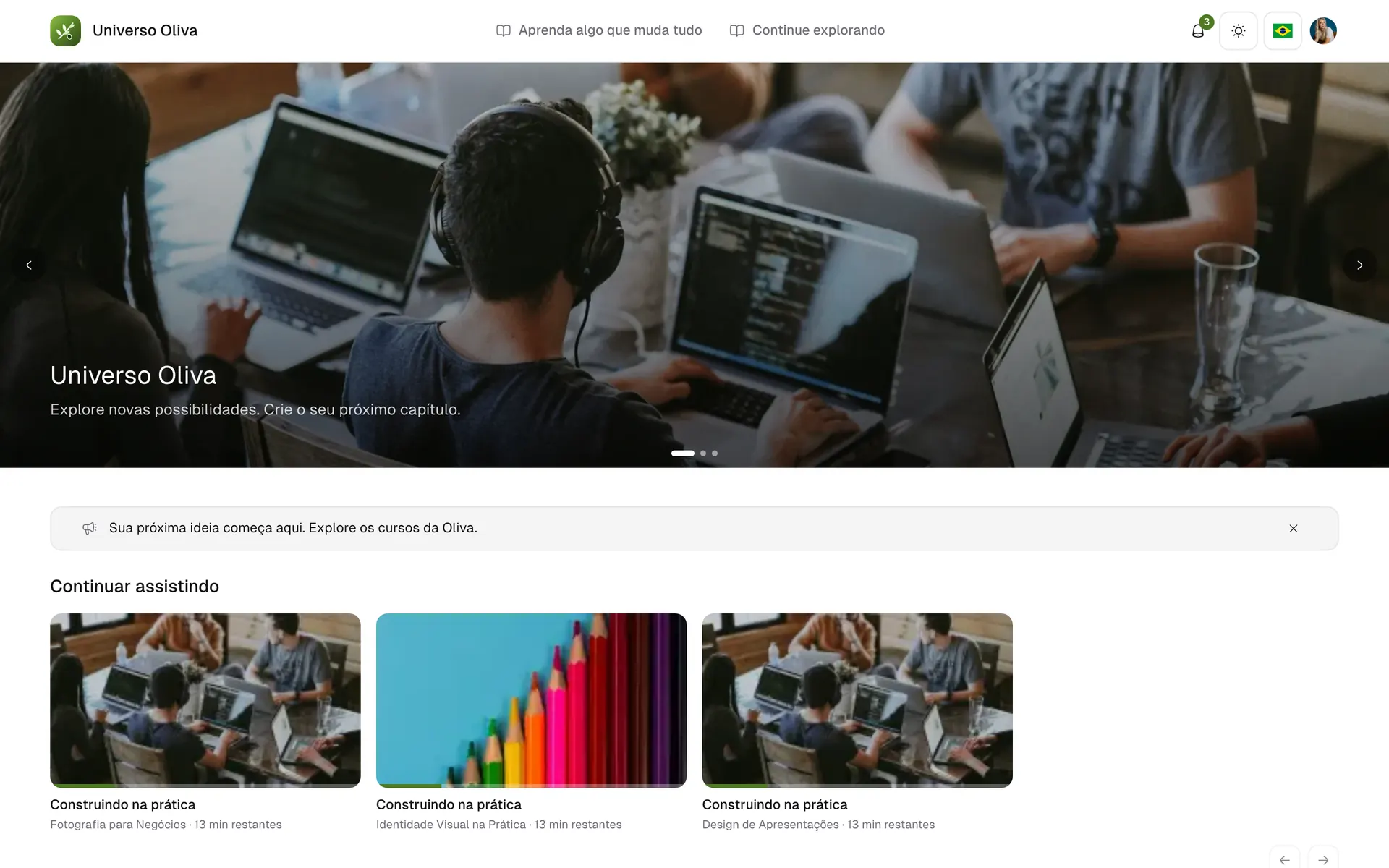
Na página inicial do portal, quem comprou várias coisas encontra tudo junto, com um login só:
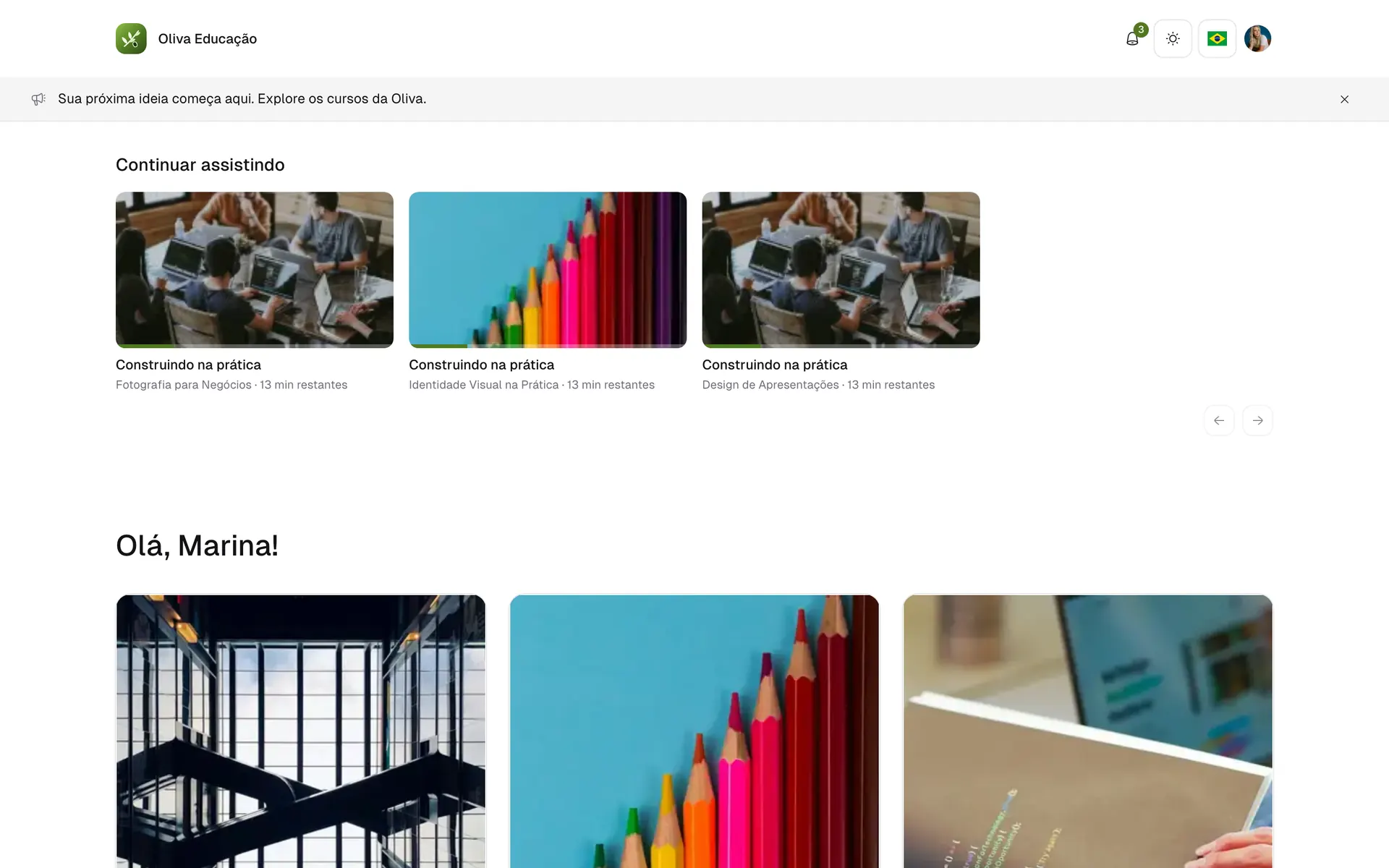
O portal abre no navegador do celular com a mesma marca, sem nada para instalar, e o aluno escolhe entre português, inglês e espanhol.
7. Use o seu domínio (planos Pro e Scale)
O proprietário da conta abre Configurações → Domínio, informa um domínio raiz, como suaescola.com, ou um subdomínio, como membros.suaescola.com, e segue a verificação. Com o domínio ativo, a opção Redirecionar hubfy.io leva quem abrir o endereço antigo para o novo. O endereço padrão continua funcionando em qualquer plano. Como o domínio também muda o que aparece no Google, o guia de configurações e identidade explica o sitemap e o Search Console.
Antes de divulgar
- Abra a vitrine como Cliente sem compra e clique em um item bloqueado: ele deve levar à oferta certa.
- Confira a vitrine no celular, principalmente a imagem do banner.
- Veja todos os recursos da área de membros em Vitrines.
Perguntas frequentes
- Quantas vitrines posso criar?
- Quantas quiser. Cada vitrine tem o próprio modelo, as próprias seções e o próprio endereço, e pode ficar aberta a todos os clientes ou ser entregue por um produto.
- O que quem não comprou vê na vitrine?
- Numa seção restrita, o item aparece bloqueado e leva à oferta. Assim a própria área de membros mostra o que mais a escola vende.
- Posso usar o meu domínio na área de membros?
- Sim, nos planos Pro e Scale. Você aponta o domínio, a Hubfy emite o certificado e portal, login, vitrines e cursos passam a responder no seu endereço.