

Tutorial · Páginas
Como publicar página de vendas com checkout na Hubfy
Crie o checkout da oferta, monte a página de vendas por seções, ligue os botões à compra, cadastre os pixels e publique, com Pix, cartão e boleto.
Equipe Hubfy
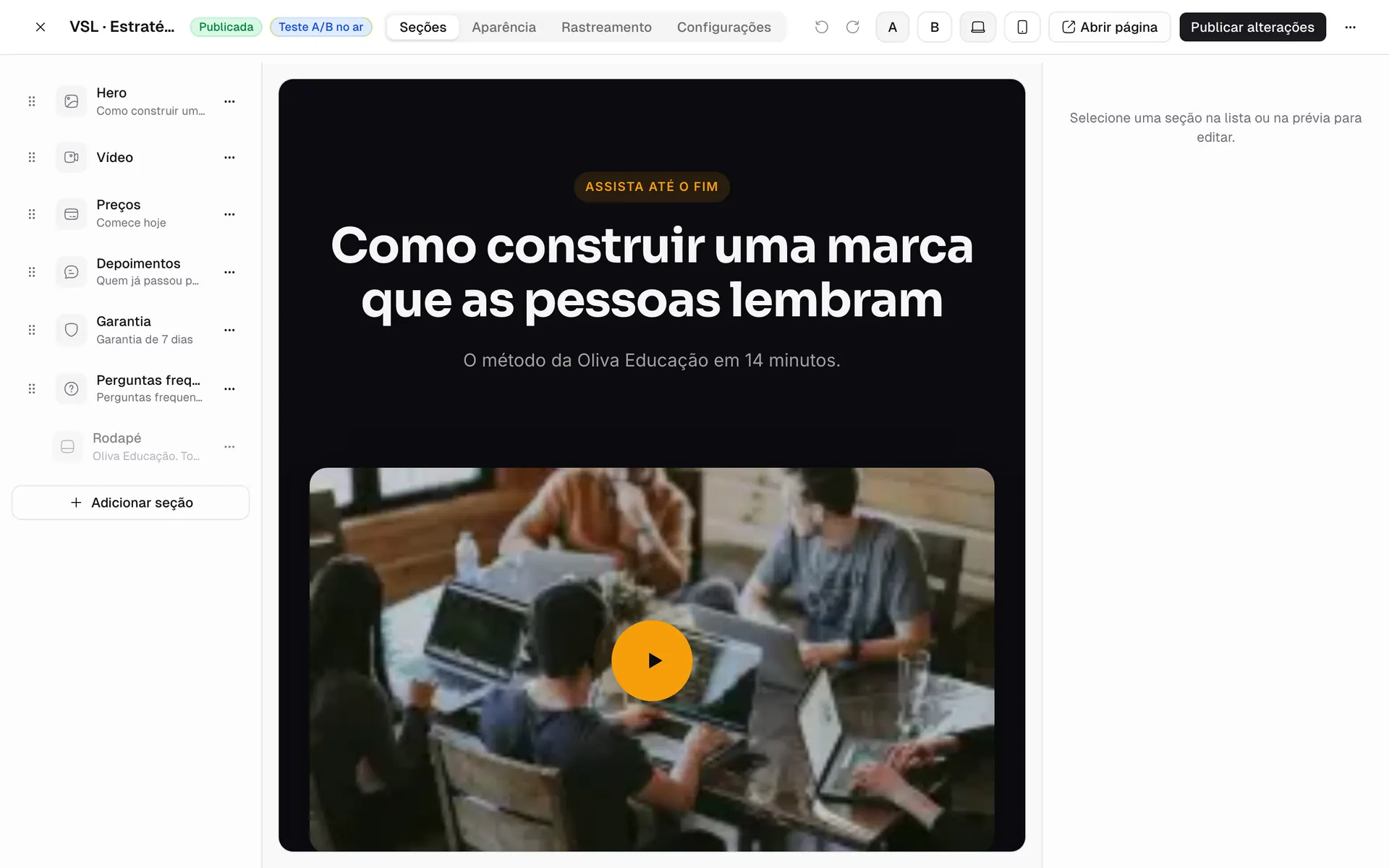
Para publicar uma página de vendas com checkout, crie primeiro o checkout da oferta em Checkouts → Criar checkout. Depois monte a página em Páginas → Nova página com o objetivo Venda direta, ligue os botões a esse checkout e clique em Publicar. A página fica em hubfy.io/<sua-conta>/p/<página>, e cada venda feita por ela aparece na análise da própria página.
O que você vai ter no fim
- Um checkout publicado, com Pix, cartão em até 12x e boleto.
- Uma página de vendas no ar, com preço e conteúdo do curso que se atualizam sozinhos.
- Pixels cadastrados e um funil que mostra visitas, idas ao checkout, vendas e receita.
O que precisa antes
- Um produto com pelo menos uma oferta. Se ainda não tem, veja o tutorial do primeiro curso.
- A ativação de pagamentos aprovada, para receber de verdade. Dá para montar o checkout e salvar o rascunho antes, mas o dinheiro só entra depois da aprovação.
- Os textos da oferta: promessa, para quem é, depoimentos, garantia e perguntas frequentes.
Passo a passo
1. Crie o checkout
Em Vendas → Checkouts, clique em Criar checkout. Dê um título e escolha os preços dos produtos. Compras avulsas e assinaturas têm condições próprias, e assinaturas combinadas no mesmo checkout precisam ter o mesmo período.
O editor tem as abas Produtos, Pagamento, Visual, Extras e Conclusão, com a prévia em computador e celular ao lado:
- Pagamento: os meios aceitos e o parcelamento.
- Visual: layout, resumo do pedido, destaque das parcelas e os dados exigidos do comprador.
- Extras: até três produtos avulsos oferecidos antes do pagamento, o famoso order bump.
- Conclusão: a mensagem final e para onde o comprador vai depois.
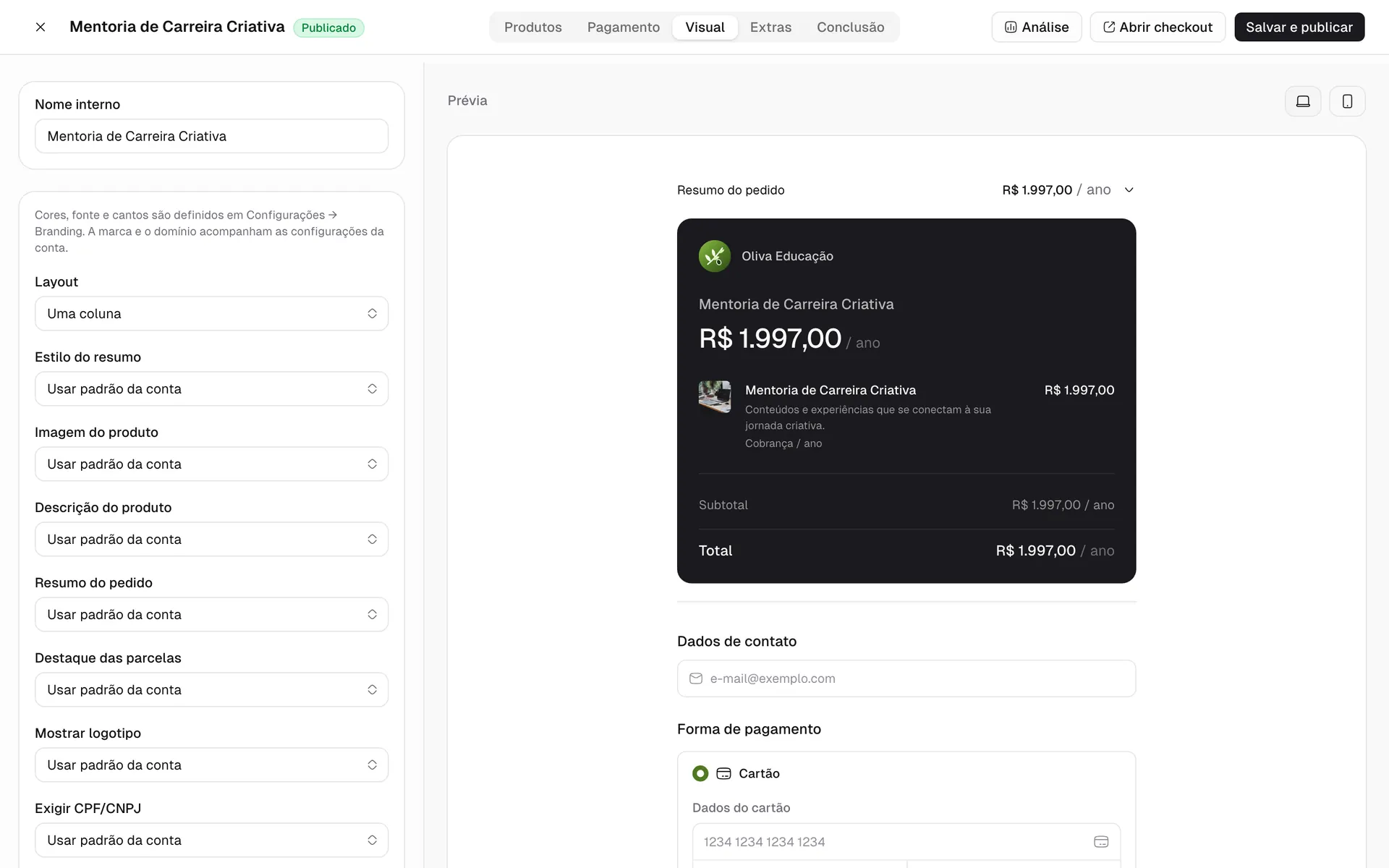
Cores, fonte, tema e cantos vêm da aparência da conta, em Aparência, no menu lateral. Clique em Publicar checkout e use Abrir checkout para ver a página real. Se a publicação ficar pendente, clique em Retomar publicação antes de editar de novo. O guia de checkouts traz as regras de assinatura, período grátis e cupons.
2. Crie a página
Em Vendas → Páginas, clique em Nova página. São três escolhas:
- Qual é o objetivo da página? Escolha Venda direta: os botões levam direto à compra. Captação é para quando a página termina num formulário.
- Escolha um modelo. Lançamento traz contagem regressiva no topo e antes do botão final. VSL coloca o vídeo de vendas no topo e mostra a oferta no ponto certo do vídeo.
- Dê um nome à página. O nome é interno, por exemplo “Lançamento de março”.
Clique em Criar página.
3. Edite as seções
A página é uma pilha de seções. A lista fica à esquerda, a prévia no centro e as opções da seção escolhida à direita. Arraste para reordenar, troque a variação de desenho e use Adicionar seção para incluir o que falta: prova social, benefícios, para quem é, sobre o autor, garantia, perguntas frequentes, barra fixa de compra e outras. Cada seção já nasce pronta para o celular.
Três ligações evitam retrabalho:
- Preços: ligue a seção a uma oferta da conta. Mudou o preço, a página acompanha.
- Conteúdo do curso: ligue a um curso. Os módulos aparecem e se atualizam sozinhos.
- Botões: escolha Checkout da Hubfy como destino e, em Escolher checkout, selecione o do passo 1. Com um checkout que não está publicado, a página não publica. Os botões levam junto as UTMs e os identificadores de anúncio da visita, sem script.
No vídeo de vendas, qualquer seção pode ficar escondida até um ponto do vídeo, como a oferta no minuto 10. A seção que aparece no minuto certo é mais educada do que o botão que grita desde o primeiro segundo.
4. Ajuste aparência e endereço
Na aba Aparência, escolha claro ou escuro, cor de destaque, fundo, cantos e fontes do Google Fonts. Na aba Configurações da página ficam o endereço, o título e a imagem que aparecem no Google e no WhatsApp.
5. Cadastre os pixels
Em Configurações → Rastreamento da conta, cadastre Meta Pixel (com a API de Conversões), Google Analytics 4, Google Ads e TikTok. Toda página publicada avisa esses destinos quando a pessoa abre a página, vê a oferta, vai ao checkout e compra. Na aba Rastreamento da página, dá para desligar um destino só nela.
6. Publique e teste
Clique em Publicar. A partir daí, cada mudança fica no rascunho até você publicar de novo, e a versão nova entra no ar em até um minuto. Histórico volta a uma versão anterior e Despublicar tira a página do ar.
Antes de anunciar, use Testar rastreamento: a página abre com um painel que mostra cada evento disparado. Depois clique no botão de compra e confira se chega ao checkout certo. O comprador vê isto:
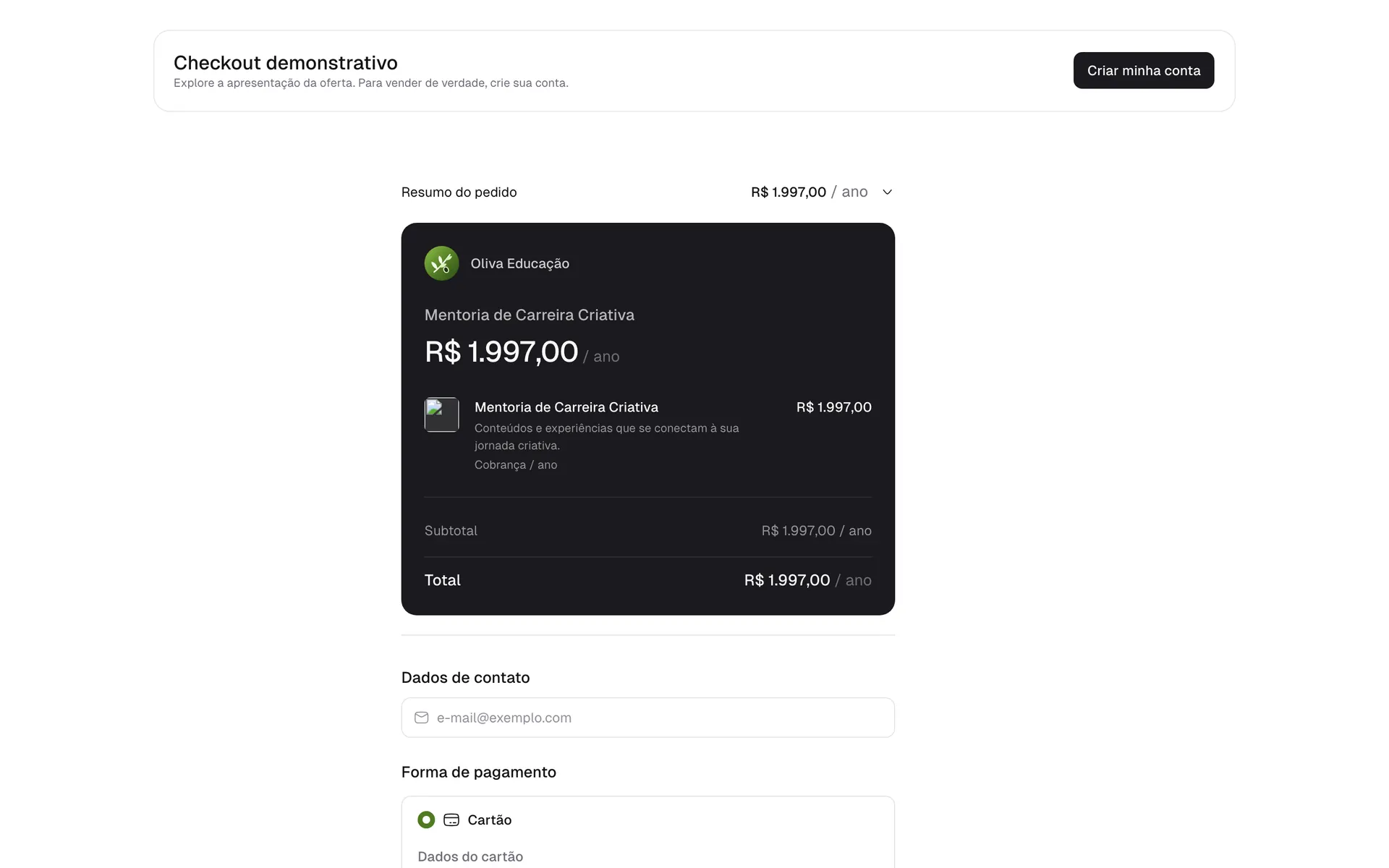
A compra é feita sem criar senha. Com o pagamento confirmado, o acesso é liberado e chega por e-mail.
7. Acompanhe a análise
Em Vendas → Páginas → Análise, veja visitas, contatos, idas ao checkout, vendas, receita, ticket médio e tempo na página, com o funil e a comparação com o período anterior. As abas mostram origem e campanhas, dispositivos, seções e botões, retenção do vídeo e velocidade de carregamento. Os outros detalhes do editor estão no guia de páginas de vendas.
Quanto custa
A taxa é de 4,99% + R$ 2,00 por venda aprovada, igual para Pix, cartão e boleto, inclusive no plano Free, que não tem mensalidade. Num curso de R$ 197, ficam R$ 11,83 por venda. As páginas não têm custo à parte. Veja tudo o que o editor faz em Páginas.
Perguntas frequentes
- Preciso de um construtor de páginas à parte?
- Não. O editor de páginas faz parte da conta, sem custo adicional e sem limite de páginas, visitas ou contatos em qualquer plano.
- As alterações vão ao ar na hora?
- O editor salva o rascunho sozinho, mas o que está no ar só muda quando você publica de novo. A versão nova aparece em até um minuto, e o Histórico restaura uma versão anterior.
- Posso mandar o botão para um checkout de outra plataforma?
- Pode, com um link externo, e as UTMs vão junto. Vendas e receita só aparecem na análise da página quando o botão leva a um checkout da Hubfy; com checkout externo, a análise mostra os cliques.